Inicia sesión en tu cuenta de GFiber.

Puedes iniciar sesión en tu cuenta de GFiber usando la app de GFiber o un navegador web. Elige la opción que mejor te funcione.
Inicia sesión en la app de GFiber
Antes de empezar, descarga la app de GFiber desde la Google Play Store o la App Store.
- Abre la app de GFiber y toca el botón Iniciar sesión. En dispositivos iOS, toca el botón Continuar para permitir que la app inicie tu sesión.
- Elige un método de inicio de sesión.
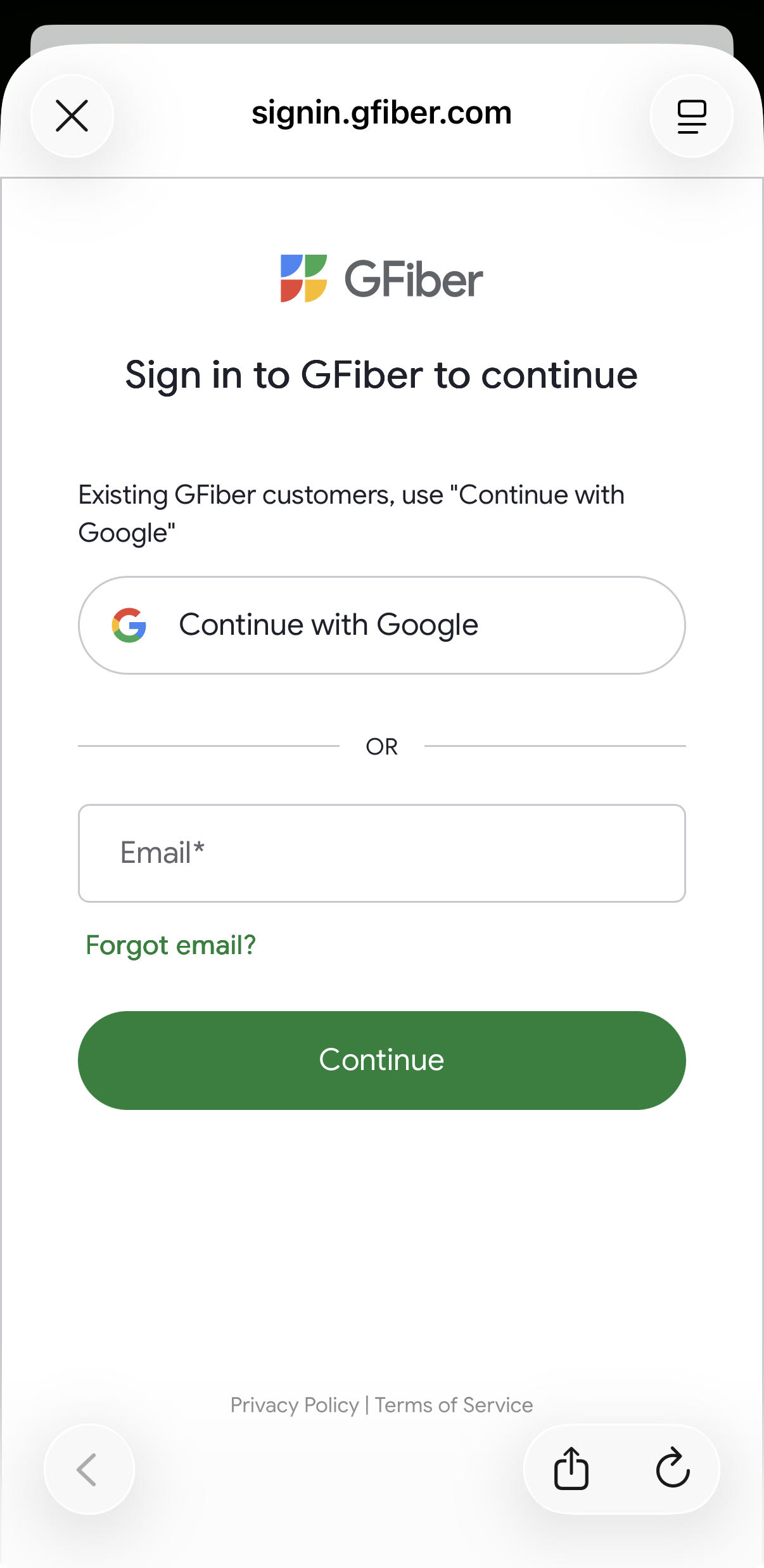
- ¿Te registraste en GFiber antes del 3 de febrero de 2026? Toca Continuar con Google, luego selecciona la cuenta de Google vinculada a tu servicio de GFiber. Ingresa tu contraseña u otros detalles si se te solicita.
- ¿Te registraste en GFiber el 3 de febrero de 2026 o después? Inicia sesión con el método que elegiste al registrarte, ya sea Continuar con Google o tu Dirección de correo electrónico.
- Si usas tu dirección de correo electrónico: Ingresa tu correo electrónico y contraseña, o selecciona Enviarme por correo un código de un solo uso para un inicio de sesión sin contraseña.
 Clientes de Webpass: Usa siempre el método de inicio de sesión por correo electrónico.
- Si usas tu dirección de correo electrónico: Ingresa tu correo electrónico y contraseña, o selecciona Enviarme por correo un código de un solo uso para un inicio de sesión sin contraseña.
- Toca el botón Continuar, luego sigue las instrucciones para terminar de iniciar sesión.
Inicia sesión en la web
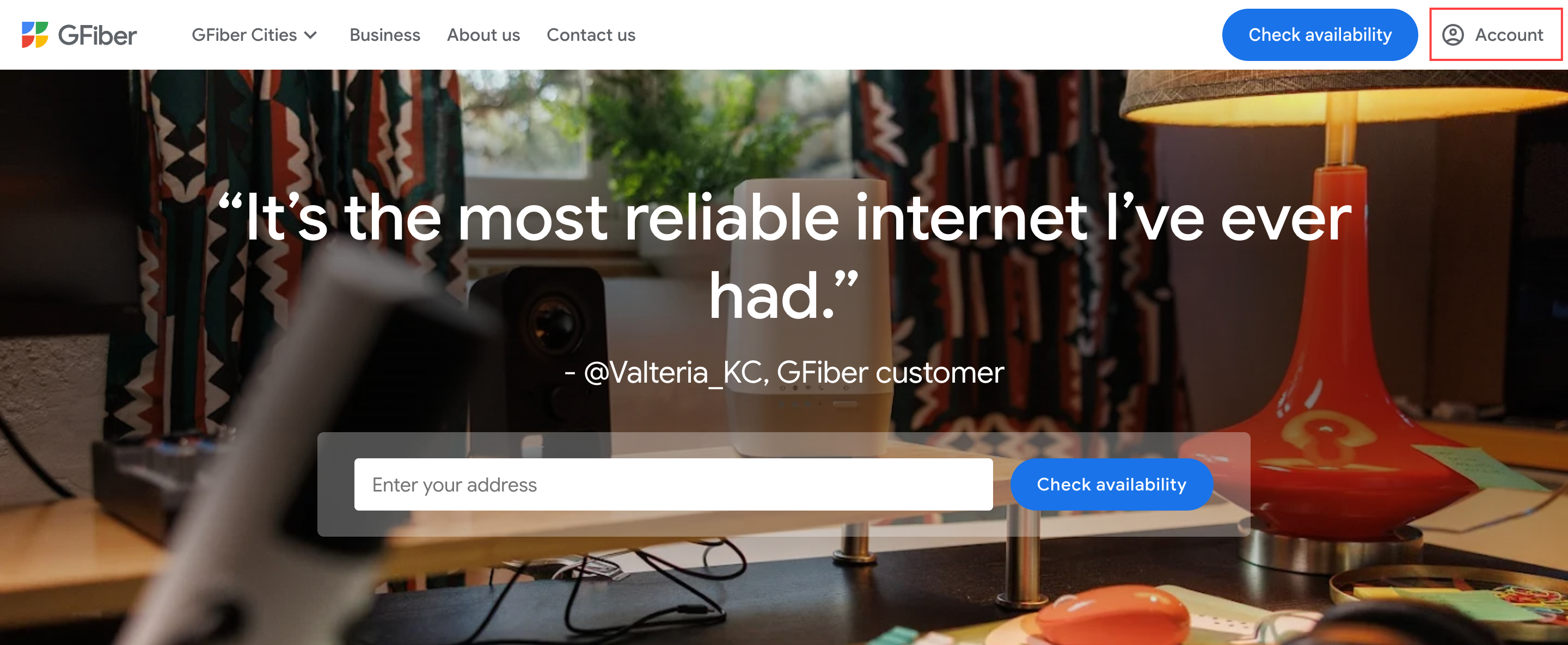
- Ve a la página de inicio de sesión de GFiber. También puedes visitar gfiber.com y hacer clic en el botón Cuenta. Si ya iniciaste sesión, se te dirigirá directamente a tu cuenta.
- Elige un método de inicio de sesión.
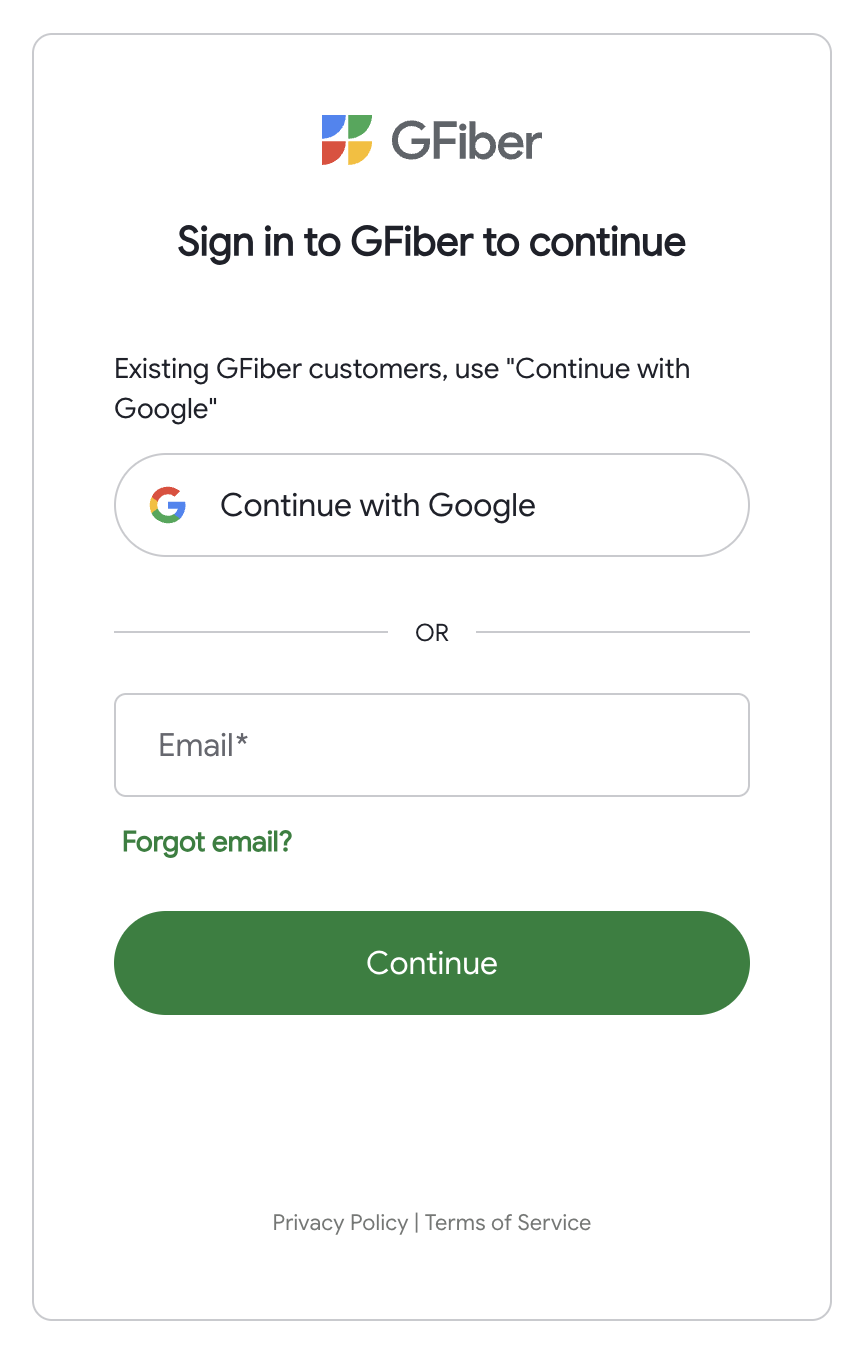
- ¿Te registraste en GFiber antes del 3 de febrero de 2026? Toca Continuar con Google, luego selecciona la cuenta de Google vinculada a tu servicio de GFiber. Ingresa tu contraseña u otros detalles si se te solicita.
- ¿Te registraste en GFiber el 3 de febrero de 2026 o después? Inicia sesión con el método que elegiste al registrarte, ya sea Continuar con Google o tu Dirección de correo electrónico.
- Si usas tu dirección de correo electrónico: Ingresa tu correo electrónico y contraseña, o selecciona Enviarme por correo un código de un solo uso para un inicio de sesión sin contraseña.
Clientes de Webpass: Usa siempre el método de inicio de sesión por correo electrónico.
- Si usas tu dirección de correo electrónico: Ingresa tu correo electrónico y contraseña, o selecciona Enviarme por correo un código de un solo uso para un inicio de sesión sin contraseña.
- Haz clic en el botón Continuar para acceder a tu cuenta.
Solución de problemas de inicio de sesión
- ¿Te registraste en GFiber antes del 3 de febrero de 2026? Usa Continuar con Google para iniciar sesión.
- ¿Te registraste en GFiber el 3 de febrero de 2026 o después? Inicia sesión usando el método que elegiste al registrarte: Continuar con Google o tu dirección de correo electrónico .
- ¿Eres cliente de Webpass? Utiliza siempre el método de inicio de sesión por correo electrónico.
Si ves un mensaje que indica que no se encuentra tu cuenta, normalmente significa que has iniciado sesión con un correo electrónico o una cuenta de Google diferente a la que tienes vinculada a tu servicio GFiber. Selecciona «Intentar de nuevo» y sigue estos pasos según la fecha en que te registraste:
- ¿Te registraste antes del 3 de febrero de 2026? Usa Continuar con Google para iniciar sesión.
- ¿Te registraste el 3 de febrero de 2026 o después? Inicia sesión usando el método que elegiste al registrarte: Continuar con Google o tu dirección de correo electrónico .
- ¿Eres cliente de Webpass? Utiliza siempre el método de inicio de sesión por correo electrónico .
Si no recibes un correo electrónico para restablecer tu contraseña, es probable que tu cuenta de GFiber esté vinculada a tu cuenta de Google. Para acceder a tu configuración, simplemente inicia sesión con la opción "Continuar con Google" en lugar de usar tu correo electrónico y contraseña.
Sigue estos pasos para iniciar sesión:
- Ve a la página de inicio de sesión de GFiber .
- Haz clic en el botón Iniciar sesión con Google.
- Introduce las credenciales de tu cuenta de Google.
La forma de restablecer tu contraseña depende de tu método de inicio de sesión:
Cuenta de Google: Restablece tu contraseña a través de Google. Sigue los pasos para restablecer la contraseña de tu cuenta de Google .
Correo electrónico: Seleccione el enlace " ¿Olvidó su contraseña?" en la pantalla de inicio de sesión y siga las instrucciones que recibirá por correo electrónico. Para obtener más ayuda, consulte cómo recuperar la contraseña de su cuenta de GFiber .
Pueden producirse bucles de contraseña al intentar restablecer la contraseña de una cuenta de Google a través de la aplicación GFiber.
- ¿Utilizas la opción Continuar con Google? (la más común) No necesitas una contraseña de GFiber independiente. Simplemente inicia sesión con la contraseña de tu cuenta de Google.
- ¿Utilizas tu dirección de correo electrónico? En la pantalla de inicio de sesión, tienes dos opciones para acceder a tu cuenta:
- Selecciona el enlace "Enviarme un código de un solo uso por correo electrónico" para iniciar sesión de forma rápida y sin contraseña.
- Selecciona el enlace " ¿Olvidó su contraseña?" para crear una nueva contraseña o sigue nuestra guía de recuperación de contraseña.
Si tu cuenta se bloquea tras varios intentos fallidos de inicio de sesión o por otros motivos de seguridad, ponte en contacto con nosotros para desbloquearla.
Tu cuenta de GFiber se crea al registrarte en el servicio. Si aún no tienes una cuenta de GFiber, primero deberás registrarte .