Realiza una autoinstalación de GFiber con Google Wifi
Prepárate para configurar tu conexión a Internet. Mira este breve video de autoinstalación de Google Wifi o sigue las instrucciones paso a paso que se describen a continuación para configurar el servicio de Internet con el kit de autoinstalación.

Self Install Kit Instructions
Nuestro especialista ya instaló un Fiber Jack en la pared de tu casa, que es por donde ingresa la señal de Internet. En este paso, debes encontrar el Fiber Jack y enchufarlo.
- Por lo general, está instalado en una pared de tu sala de estar. Si no está ahí, puedes encontrarlo en algún lugar apartado, como un armario, detrás de un sofá o en la cochera. Si necesitas más información para encontrar el dispositivo, visita Acerca del Fiber Jack.
- Luego, conecta el adaptador de alimentación del Fiber Jack al tomacorriente de la pared más cercana. La luz LED del Fiber Jack destellará de color azul o verde hasta que esté listo. En ese momento, la luz LED dejará de destellar.
Fiber Jack se conecta al enchufe con un adaptador" src="https://lh3.googleusercontent.com/To6-Nf5E1t7MyHjU1p-bRv2UEFZoZ98DvEzQLoh3ujAw6DIvmMY_1mzXz34lkN-qkyw=w700" width="384" height="181">
La luz del Fiber Jack destellará hasta 15 minutos antes de dejar de hacerlo.
- Saca el dispositivo de la caja y dalo vuelta.
- Conecta el cable del adaptador de alimentación de tu punto de acceso de Google Wifi a un tomacorriente ubicado cerca del Fiber Jack.
- Conecta el cable Ethernet del puerto de color verde del punto de acceso de Google Wifi al puerto Ethernet del Fiber Jack.
- Cuando lo hagas, destellará lentamente una luz azul en el dispositivo para indicar que está encendido y listo para configurarlo. Estos dispositivos funcionan mejor cuando se ubican en espacios abiertos, como estantes o muebles para televisores.
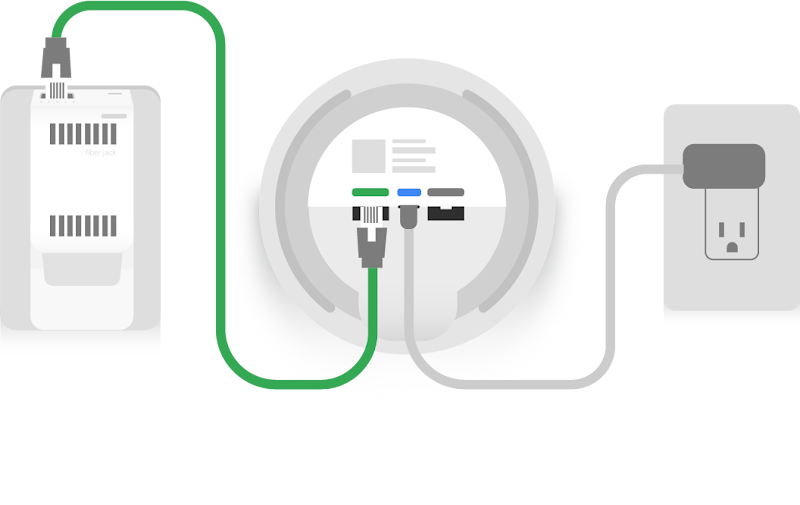
¿No ves el Fiber Jack? Conecta el cable Ethernet del puerto verde del punto de acceso de Google Wifi en el puerto Ethernet de la placa de pared. Sigue las instrucciones que aparecen a continuación para restablecer el Fiber Jack.
Sugerencia para solucionar problemas: Si la luz del Fiber Jack no deja de destellar (azul o verde) después de 15 minutos, sigue las instrucciones que aparecen a continuación para restablecer el dispositivo.
Sigue estos pasos para restablecer el Fiber Jack (si recibe energía mediante Ethernet):
- Si está conectado el adaptador de CA, desenchufa la fuente de alimentación de la pared.
- Si es más fácil desconectar el cable de alimentación del Fiber Jack, quítalo con cuidado de la unidad.
- Desconecta el cable Ethernet del dispositivo al que está conectado el Fiber Jack (como un punto de acceso de Google Wifi), espera 30 segundos y vuelve a conectarlo.
- Si es más fácil desconectar el cable Ethernet del Fiber Jack, quítalo con cuidado de la unidad, espera 30 segundos y vuelve a conectarlo.
- Vuelve a conectar el adaptador de CA (si lo desconectaste).
- Espera tres minutos para que se reinicie por completo el Fiber Jack y vuelve a conectarlo a la red.
Necesitarás la app de Google Home para configurar tu red inalámbrica doméstica y administrar los dispositivos.
- Descarga la app de Google Home de forma gratuita en Google Play Store o en la App Store de Apple.
- Abre la app y sigue las instrucciones en pantalla para configurar la red.
- Se te pedirá que configures una Casa y que accedas a tu cuenta.
- Cuando la app te lo solicite, escanea el código QR y sigue las instrucciones en pantalla.
La app te pedirá que personalices el nombre y la contraseña de la red Wi-Fi y te guiará por los pasos adicionales restantes.
- Si acabas de pedir que se envíe tu kit de autoinstalación, debería llegar en un plazo de 1 a 3 días hábiles. Recibirás un número de seguimiento por correo electrónico cuando se realice el envío.
- Si aún tienes problemas con la red, usa nuestro solucionador de problemas de Internet o comunícate con el equipo de asistencia al cliente de GFiber para que te brindemos una solución
- Si tienes dispositivos que ya configuraste con la app de Google Wifi, ingresa aquí y obtén información para migrarlos y comenzar a usar la app de Google Home.
- Si ya instalaste Internet de GFiber por tu cuenta en la dirección donde vives actualmente y te mudarás a otra ubicación donde está disponible el servicio, puedes llevar el equipo existente a tu dirección nueva para instalarlo allí.
Administra tus dispositivos en la app de Google Home
Google Wifi es un nuevo tipo de sistema de Wi-Fi doméstico que proporciona cobertura sin interrupciones en tu hogar. Google Wifi usa varios puntos de acceso de Wifi en distintas habitaciones para tener una conexión Wi-Fi rápida en cada rincón de tu hogar.
Además de la excelente cobertura, tu hogar usa nuestra función Network Assist. Network Assist administra y optimiza tu red Wi-Fi de forma activa en segundo plano por ti. De todas formas, puedes editar varias opciones de configuración de la red Wi-Fi, como la configuración WAN, el restablecimiento de la configuración de fábrica, los nombres de los dispositivos, los puntos de acceso de Wifi, las notificaciones por correo electrónico y mucho más.
Si quieres obtener información completa para administrar la configuración de la red Wi-Fi, consulta la Ayuda de Google Wifi.
Puedes asignar a la red Wi-Fi un nombre diferente del nombre de configuración que aparece en la parte inferior del punto de acceso de Wifi. Los nombres de red deben seguir estos lineamientos:
- Deben tener entre 1 y 31 caracteres.
- No deben tener espacios ni al comienzo ni al final.
También puedes personalizar la contraseña de la red Wi‑Fi. Las contraseñas deben seguir estos lineamientos:
- Deben incluir letras y números.
- Deben tener entre 8 y 63 caracteres.
- No deben tener espacios ni al comienzo ni al final.
- No deben incluir caracteres especiales.
La configuración de la app de Google Home te permite cambiar el nombre o la contraseña de la red con facilidad. Para obtener instrucciones simples, consulta Cómo cambiar el nombre de la red Wi-Fi.