Cómo ejecutar una prueba de velocidad de Internet de GFiber
Una prueba de velocidad te da una idea clara del ancho de banda que llega a tu hogar y cómo se distribuye entre tus dispositivos. Sigue los pasos a continuación para probar cualquier dispositivo, ya sea con o sin cable.

Ejecutar una prueba de velocidad en la aplicación GFiber
La aplicación GFiber ofrece dos tipos de pruebas de velocidad para brindarle una imagen completa del rendimiento de su red:
-
Velocidad a tu casa (prueba por cable): Mide la velocidad que llega desde la red GFiber directamente a tu router. Es la forma más precisa de confirmar la velocidad total de tu servicio.
-
Velocidad de tu dispositivo (prueba de Wi-Fi) : Mide la velocidad entre tu router y el dispositivo que utilizas para la prueba. Esto ayuda a identificar posibles cuellos de botella de Wi-Fi en tu hogar.
La aplicación es la forma más rápida de obtener una medición de referencia de tu velocidad. Antes de empezar, descarga la aplicación GFiber para Android o iOS.
-
Inicie sesión en la aplicación GFiber.
-
Toque el ícono de Red en el menú inferior.
-
Toque el botón Ejecutar una prueba de velocidad.
Dependiendo de su enrutador y dispositivo, verá una o ambas de las siguientes opciones:
-
Su enrutador : si aparece esto, su enrutador admite la ejecución de una prueba de “velocidad hasta su hogar” por cable sin enchufar un cable Ethernet.
-
Este dispositivo : si solo ve esta opción, ejecutará una prueba de “velocidad a su dispositivo” para medir la velocidad entre su enrutador y su dispositivo.
Los resultados mostrarán las velocidades de descarga y subida para ambos tipos de prueba. El ping (latencia) también aparecerá en las pruebas de velocidad de acceso a su dispositivo. Obtenga más información sobre el significado de estos resultados en la sección a continuación.
Ejecutar una prueba de velocidad con una conexión por cable
Si bien la prueba de Wi-Fi en la aplicación es práctica, una prueba con cable siempre te dará la lectura más precisa de tu velocidad real de Internet, especialmente para velocidades de varios gigas como Home 3 Gig, Edge 8 Gig, 5 Gig u 8 Gig. El Wi-Fi y los navegadores web a menudo no pueden procesar las velocidades máximas del servicio de varios gigas.
Lista de verificación de preparación
Para la prueba cableada más precisa:
- Conectarse a través de Ethernet: Conecte su computadora directamente a un puerto LAN de su enrutador GFiber.
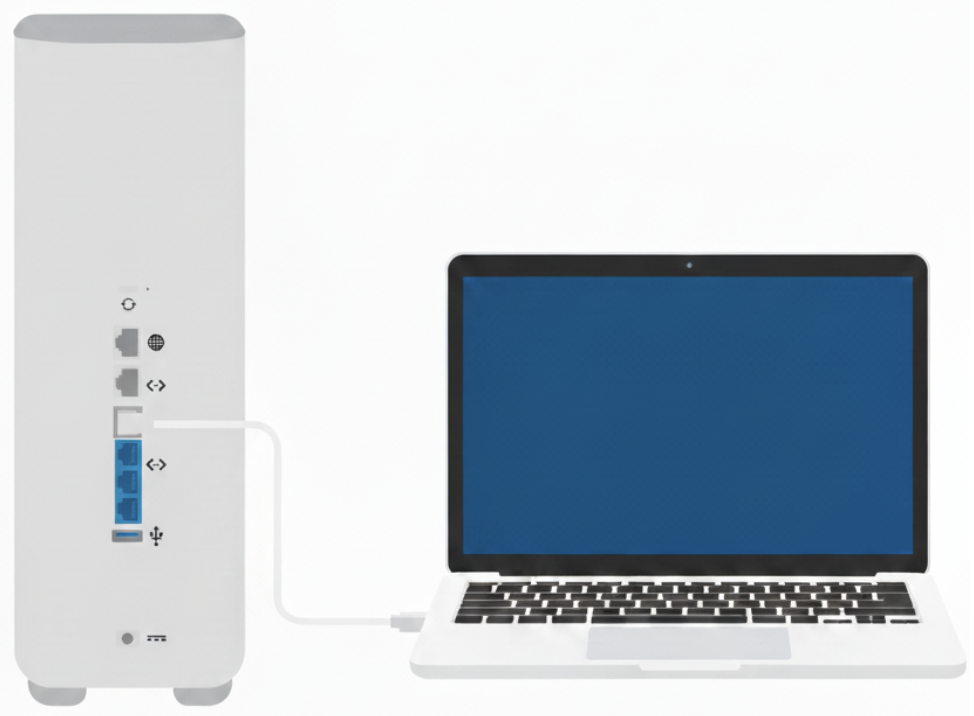
- Manténgase conectado: conecte su computadora a su adaptador de corriente.
- Actualice su sistema: asegúrese de que su sistema operativo y su navegador web estén completamente actualizados.
- Utilice una ventana privada/de incógnito: esto evita interferencias de extensiones o datos almacenados en caché.
- Cerrar otras aplicaciones: cierre otros programas y pestañas del navegador para que la prueba tenga acceso completo a los recursos de su dispositivo.
Herramientas de prueba cableadas recomendadas
-
Prueba de velocidad web de GFiber: Visita fiber.google.com/speedtest. Esta prueba está optimizada para la red GFiber.
-
Aplicación de escritorio Ookla Speedtest: para obtener los resultados más confiables al probar velocidades de varios gigas (como 2 Gigas, Home 3 Gigas, 5 Gigas y Edge 8 Gigas y 8 Gigas ), instale la aplicación oficial Speedtest.
Si tiene un router Wi-Fi 6E o un router multigigabit, asegúrese de que su dispositivo esté conectado al puerto LAN 10G plateado. Para velocidades multigigabit, también recomendamos una computadora con una tarjeta de interfaz de red de 10 Gbps o un adaptador USB.
Comprenda los resultados de su prueba de velocidad
-
Velocidad de descarga: qué tan rápido puedes extraer datos de Internet (transmisión, descarga de archivos).
-
Velocidad de carga: Qué tan rápido puedes enviar datos a Internet (videollamadas, carga de fotos).
-
Ping (latencia): Se mide en milisegundos (ms). Un ping más bajo implica un tiempo de respuesta más rápido, ideal para juegos y otras aplicaciones en tiempo real.
-
Jitter: Mide la consistencia del ping a lo largo del tiempo. Un jitter más bajo significa una conexión más estable.
Solucionar problemas de velocidad lenta
Si sus resultados son inferiores a lo esperado, primero utilice los resultados de la aplicación GFiber para identificar dónde se produce la desaceleración:
-
Si la prueba "Velocidad a tu casa" es lenta: Puede que haya un problema con la conexión que llega a tu casa. Intenta reiniciar el router y vuelve a ejecutar la prueba.
-
Si la prueba "Velocidad a tu casa" es rápida, pero la "Velocidad a tu dispositivo" es lenta: es probable que tu conexión Wi-Fi sea el cuello de botella. Prueba los pasos de nuestra guía para mejorar la velocidad de tu Wi-Fi y optimizar el rendimiento de tu conexión inalámbrica.
Para obtener ayuda más detallada, también puede utilizar las herramientas de solución de problemas de red integradas en la aplicación GFiber.