Configura tu propio router con Internet GFiber

Guía de configuración rápida
Para instalar tu propio router:
-
Localiza y enciende tu conector de fibra óptica.
-
Conecte un cable Ethernet desde el conector de fibra óptica al puerto WAN de su enrutador (icono de globo terráqueo).
-
Siga las instrucciones del fabricante para configurar los ajustes de Wi-Fi.
-
Devuelva cualquier router propiedad de GFiber si cancela el servicio o se muda.
Tiempo total de preparación: entre 10 y 15 minutos aproximadamente.
Lo que necesitas para conectarte
Antes de comenzar, asegúrese de tener:
-
Tu propio router: Recomendamos Wi-Fi 6 o superior, con un puerto WAN de 10 Gbps para planes multigigabit.
-
Adaptador de corriente para Fiber Jack: Para alimentar el Fiber Jack montado en la pared.
-
Cable Ethernet: Cat6 o superior para obtener las mejores velocidades.
Paso 1: Localice el conector de fibra
El conector de fibra óptica es la pequeña caja blanca que conecta tu casa a internet.
Un técnico podría haberlo instalado durante su cita original, o podría haber sido dejado allí por un propietario o inquilino anterior. Búsquelo en una pared, generalmente donde la línea de fibra óptica entra por primera vez a su casa a través de su NIU.
Revisa estos lugares comunes:
-
Montado en una pared en un área central o armario de servicio.
-
Oculto dentro de un "panel multimedia" de plástico en el armario de un dormitorio o detrás de la puerta principal.
-
Conectado a un antiguo router con un cable Ethernet.
Existen dos modelos de Fiber Jack:
-
Modelo de una sola luz (luz azul)
-
Modelo de cuatro luces (luces verdes)
Nota: Su conector de fibra óptica puede tener un aspecto ligeramente diferente al de la imagen que aparece a continuación, pero funciona de la misma manera.
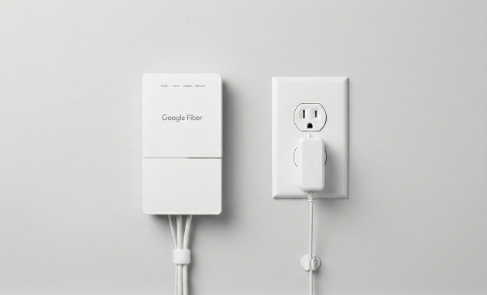
¿Prefieres ver un vídeo? Consulta cómo encontrar tu conector de fibra óptica. Si aún no lo encuentras, contáctanos.
Paso 2: Conecte el conector de fibra a la alimentación
Para conectar su Fiber Jack a la corriente, siga estos pasos:
-
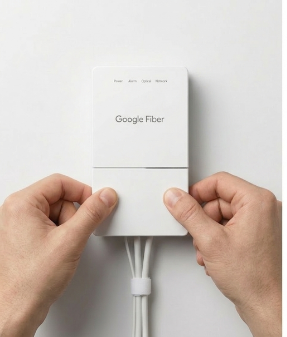
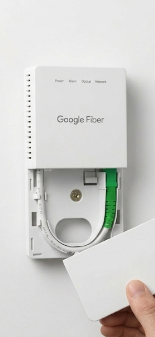
Retire la cubierta inferior introduciendo los dedos en las hendiduras laterales y tirando suavemente.
-
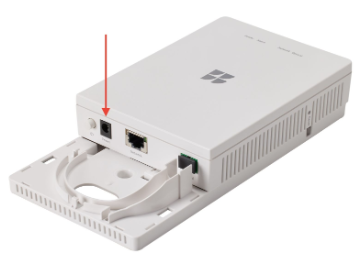
Comprueba si está enchufado. Si no lo está, conecta el adaptador de corriente de tu kit de auto instalación y enchúfalo a una toma de corriente.
-
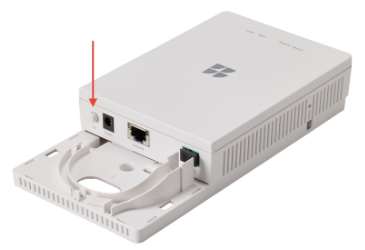
La luz de encendido debería empezar a parpadear. Si no lo hace, pulse el botón de encendido situado en la parte interior izquierda del conector de fibra óptica.
-
Espera a que la luz se vuelva de un color fijo antes de continuar.
¿Tienes problemas? Consulta nuestra guía de solución de problemas de Fiber Jack.
Paso 3: Conecte el conector de fibra óptica a su enrutador

-
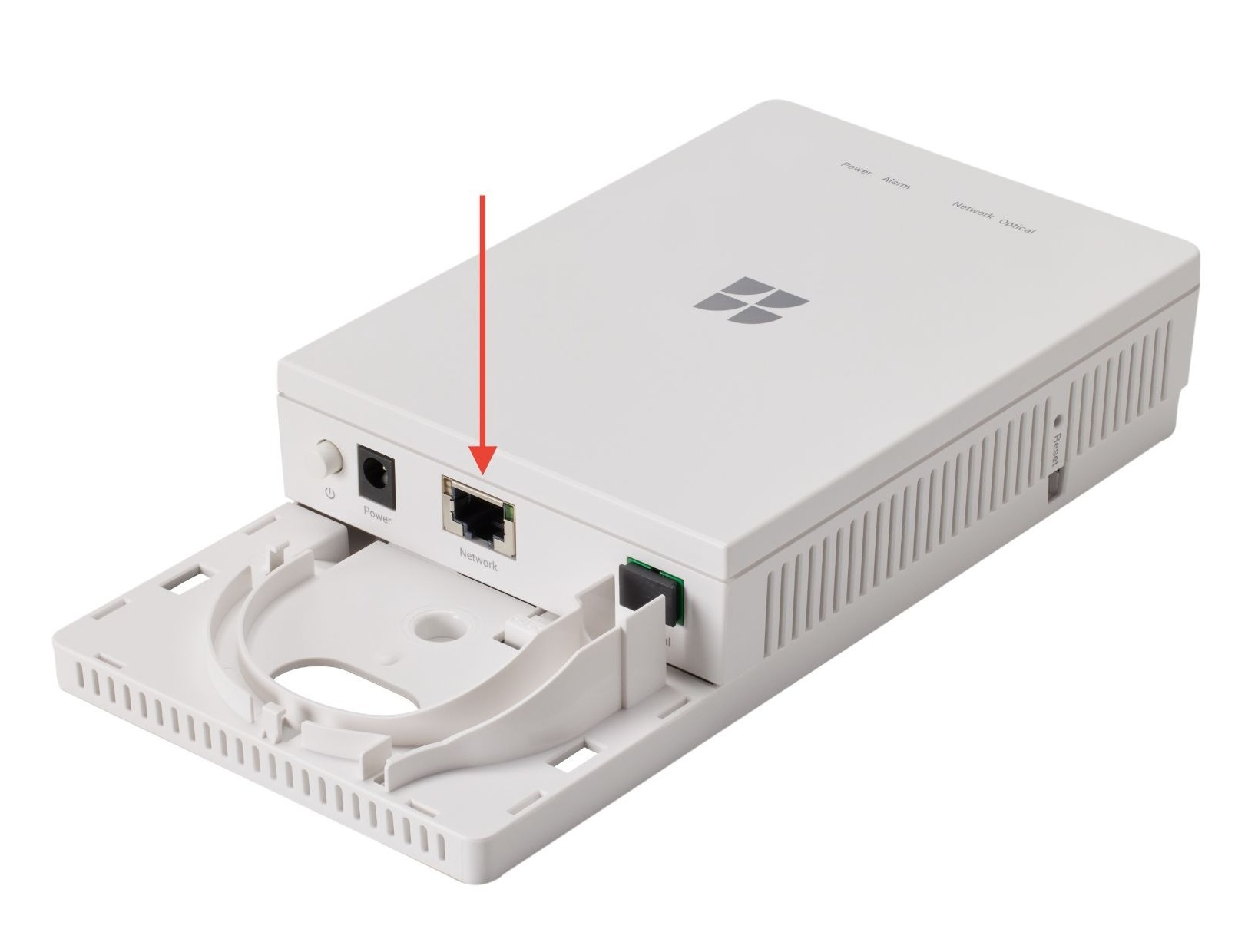
Conecte un extremo del cable Ethernet a su conector de fibra óptica.
-
Conecta el otro extremo al puerto WAN (icono de globo terráqueo) de tu router.
-
Conecte el adaptador de corriente del router a una toma de corriente de pared.
-
Vuelva a colocar la tapa del conector de fibra óptica en su sitio.
Paso 4: Configura tu red Wi-Fi
Dado que estás utilizando tu propio router, deberás usar la aplicación del fabricante, y no la aplicación GFiber, para configurar los ajustes de Wi-Fi.
-
Abre la aplicación del fabricante de tu router (por ejemplo, Nest, ASUS, TP-Link, Eero).
-
Sigue sus instrucciones para nombrar tu red y establecer una contraseña.
Si tiene una configuración compleja con varias direcciones IP estáticas, es posible que deba habilitar el modo puente en ciertos dispositivos GFiber cuando no haya un conector de fibra óptica disponible.
Guía de compatibilidad del router
Para sacar el máximo provecho de tu servicio GFiber, asegúrate de que tu router cumpla con estas especificaciones mínimas:
Producto | Puerto WAN recomendado | Wi-Fi recomendado |
| 1 Gbps | Wi-Fi 6 |
| 10 Gbps | Wi-Fi 6E o Wi-Fi 7 |
| 10 Gbps | Wi-Fi 7 |
Devolución de equipos GFiber
Si vas a cambiar a tu propio router, conserva tu router GFiber por ahora; solo tendrás que devolverlo si cancelas el servicio.
Cuando llegue el momento, recibirás un correo electrónico con más detalles. Puedes dejar el equipo en una oficina de FedEx o visitar un espacio GFiber cercano.
Preguntas frecuentes
Sí. Si utilizas un router GFiber Multi-Gig como puerta de enlace, pero quieres usar tu propio router para Wi-Fi, habilita el modo puente en la configuración de tu cuenta GFiber para evitar problemas de "doble NAT".
La velocidad suele estar limitada por la potencia de procesamiento del router o por el cable Ethernet que se utiliza. Asegúrese de usar al menos un cable Cat6 y de que su router sea compatible con la velocidad contratada.
No sirve para configurar el router. La aplicación GFiber te permite ver tu factura y comprobar el estado de tu conexión entrante, pero no puede gestionar la configuración de routers de terceros, como contraseñas o redireccionamiento de puertos.
Los clientes empresariales que necesiten varias direcciones IP estáticas deben usar su propio router. Conéctelo a la toma de fibra óptica y configure la información de su IP estática en la interfaz del router.