Acerca del modo puente
Aprende a utilizar el modo puente para conectar tu propio router personal mientras mantienes activa tu conexión GFiber.

Probablemente no necesites el modo puente
Por lo general, si quieres usar tu propio enrutador, puedes conectarlo directamente al conector de fibra de la pared, sin necesidad de modo puente. Cómo usar tu propio router con el servicio GFiber aquí.
Por lo general, si quieres usar tu propio enrutador, puedes conectarlo directamente al conector de fibra de la pared, sin necesidad de modo puente. Cómo usar tu propio router con el servicio GFiber aquí.
El modo puente es una configuración opcional. Permite que tu router personal administre tu Wi-Fi y la configuración de red mientras tu router GFiber transfiere la conexión a internet.
Cuándo utilizar el modo puente
El modo puente es para configuraciones de red más avanzadas. Solo necesitarás habilitarlo si:
- Tienes el enrutador GFiber Multi-Gig (modelo GFRG300) y no tienes un conector de fibra montado en la pared.
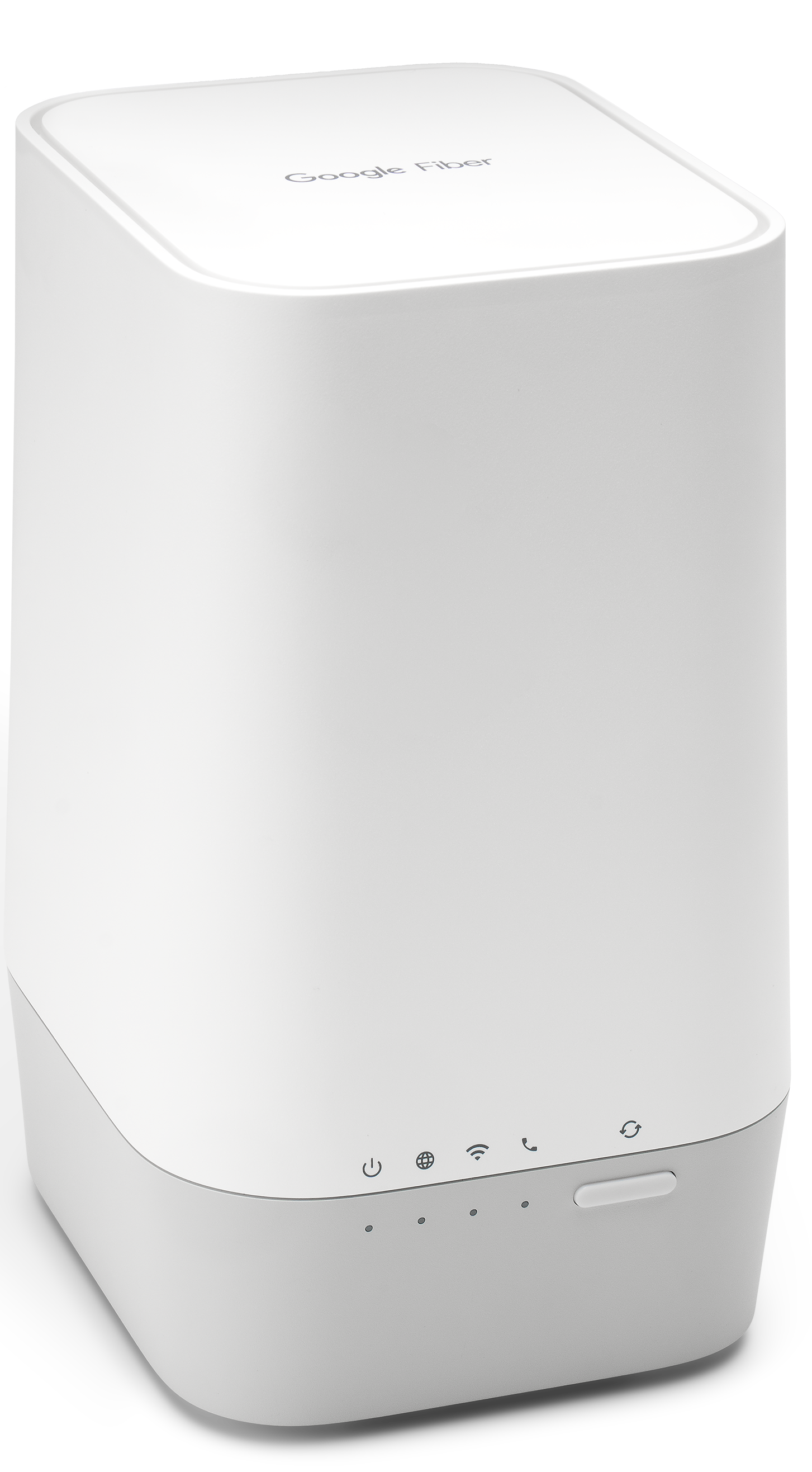
- Tiene una configuración de red personalizada (como IP estáticas) y necesita mantener el enrutador GFiber conectado.
Cómo habilitar el modo puente
Cuando utiliza su propio enrutador, nuestro equipo de soporte puede ayudarlo con su conexión GFiber, pero no puede solucionar problemas de su enrutador personal o red Wi-Fi.
- Conecta un cable Ethernet al puerto LAN de 10 Gbps en la parte trasera de tu router GFiber.
- Conecta el otro extremo al puerto de internet (o WAN) en tu router personal.
- Asegúrate de que no haya otros dispositivos conectados a los puertos LAN restantes en tu router GFiber.
Antes de empezar, descarga la aplicación GFiber para Android o iOS.
- Inicia sesión en la aplicación GFiber.
- Selecciona la pestaña Red.
- Toca Configuración de red.
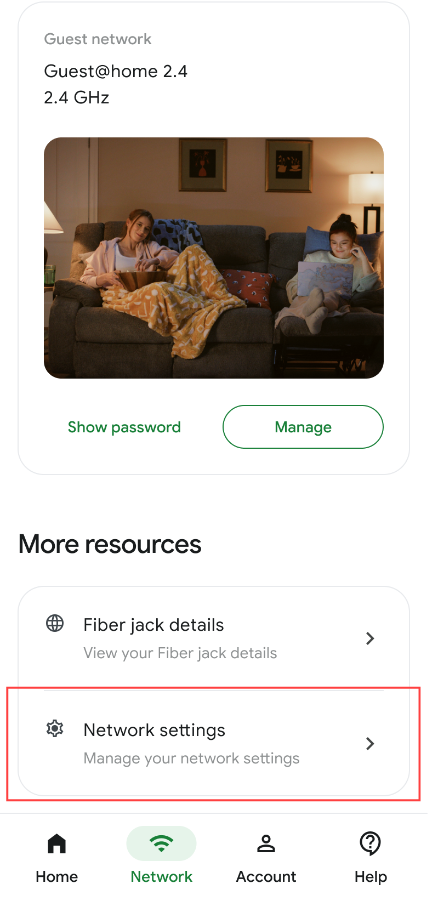
- Toca Configuración avanzada de red.
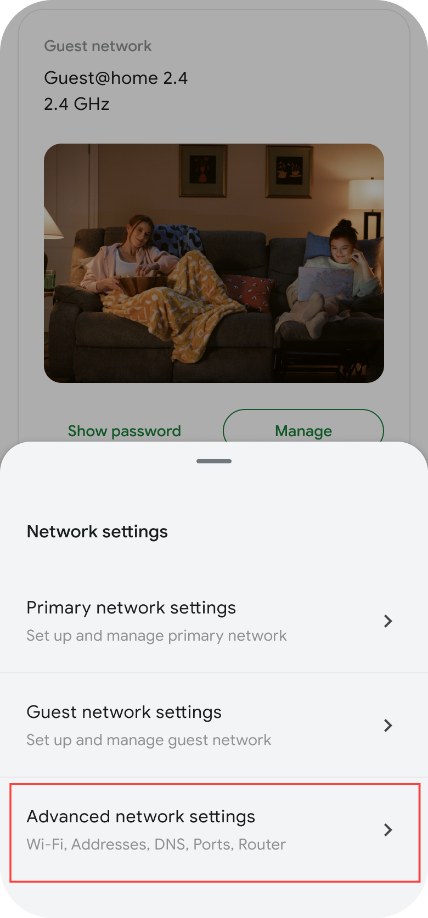
- Toca Editar configuración del router.
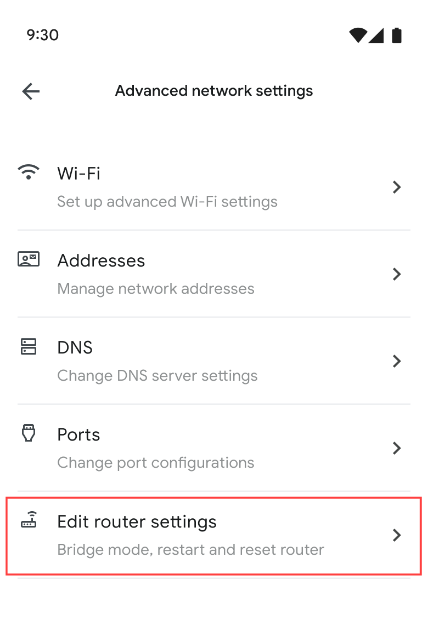
- Busca Modo puente y cámbialo a Activado.
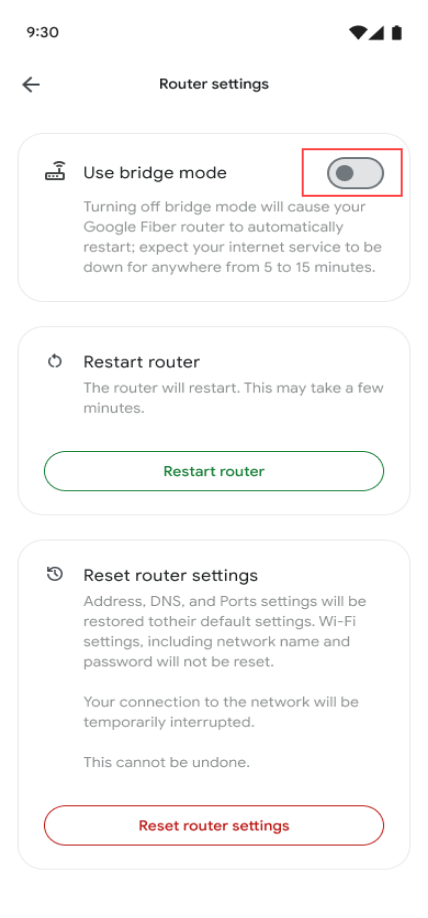
- Desplázate hasta el final y toca Aplicar para guardar los cambios.
- Aparecerá un mensaje de confirmación. Tu router se reiniciará; esto puede tardar unos minutos.
Una vez que tu router GFiber haya terminado de reiniciarse, sigue las instrucciones del fabricante de tu router para configurar tu red Wi-Fi, si es necesario.