Pausar y bloquear dispositivos en la aplicación GFiber.

Aunque la GFiber App no incluye un menú dedicado de control parental, puedes usar las funciones de pausa y bloqueo para establecer límites de tiempo de pantalla, programar horas de dormir o darles a todos un descanso del internet.
Agrupar dispositivos familiares para el control parental y tiempo de pantalla
Organizar los dispositivos en grupos es la manera más efectiva de administrar el tiempo de pantalla. Te permite aplicar reglas a múltiples dispositivos a la vez, como todas las tablets y consolas de videojuegos de tus hijos.
Con los grupos de dispositivos, puedes:
- Administrar dispositivos juntos: Desconecta todas las tablets, consolas y computadoras de tus hijos con un solo toque en lugar de pausarlos uno por uno.
- Establecer rutinas recurrentes: Aplica un horario de "Hora de dormir" o "Tareas" a todo un grupo para que el Wi-Fi se apague automáticamente a la misma hora todos los días.
- Ver todo de un vistazo: Revisa qué dispositivos están activos o pausados en toda tu familia en una sola vista.
Crear un grupo de dispositivos
Antes de comenzar, descarga la GFiber App desde Google Play Store o App Store.
- Abre la GFiber App e inicia sesión.
- Toca la pestaña Red y luego toca Administrar grupos de dispositivos.
- Toca el icono más (+) en la esquina superior derecha de la pantalla.
- Ingresa un nombre de grupo (por ejemplo, "Niños") y selecciona un icono para el grupo. Toca Siguiente.
- Selecciona los dispositivos que quieres incluir, luego toca Guardar.
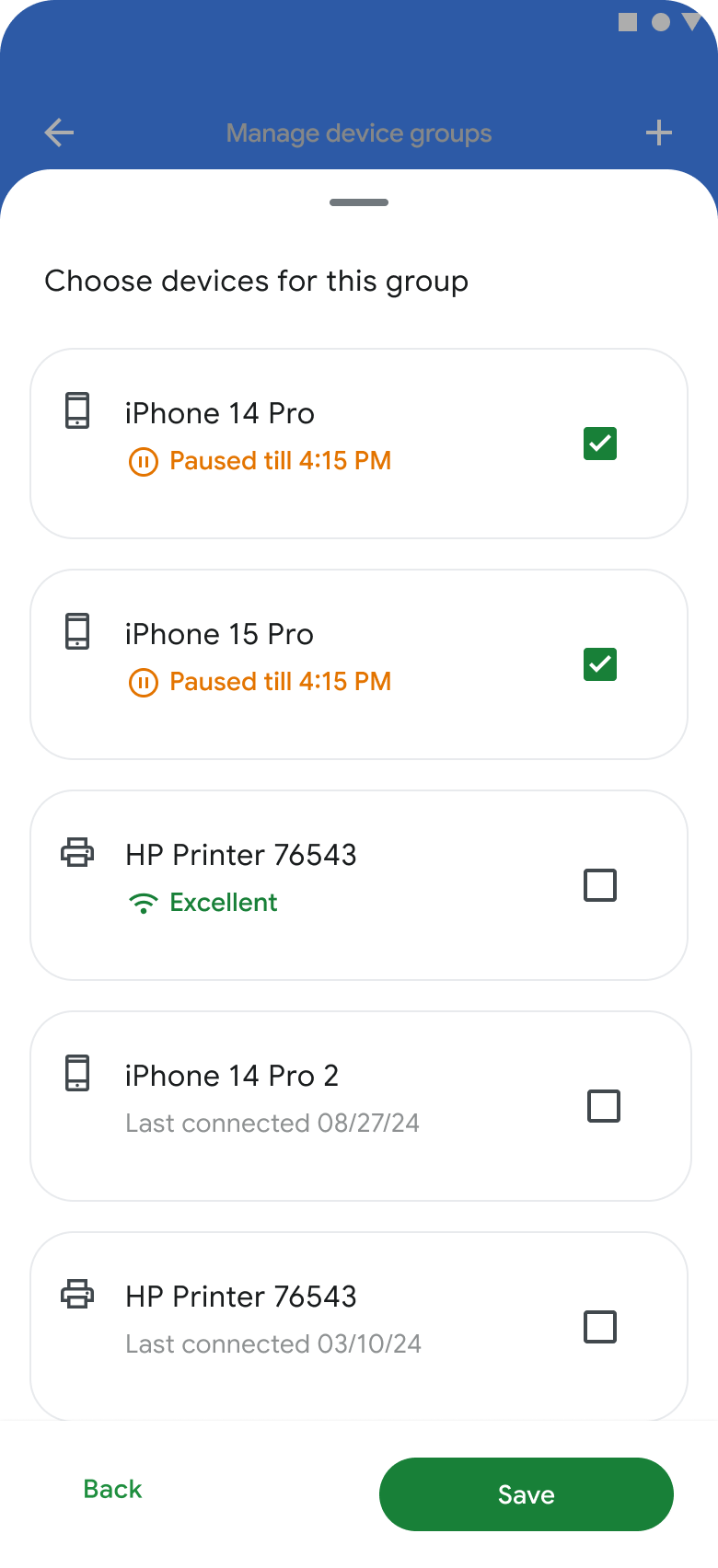
- Tu nuevo grupo aparecerá en tu pantalla principal de administración, donde puedes aplicar la configuración de pausa a todo el grupo a la vez.
Pausar dispositivos o establecer horarios

Pausar un dispositivo o grupo lo desconecta temporalmente de tu red.
Pausar dispositivos temporalmente
Usa esto para un descanso inmediato y por única vez de la red. Antes de comenzar, descarga la GFiber App desde Google Play Store o App Store.
- Abre la GFiber App e inicia sesión.
- Toca la pestaña Red.
- Desplázate hacia abajo y toca el botón Administrar dispositivos.
- Marca la casilla junto al dispositivo o grupo que quieres pausar.
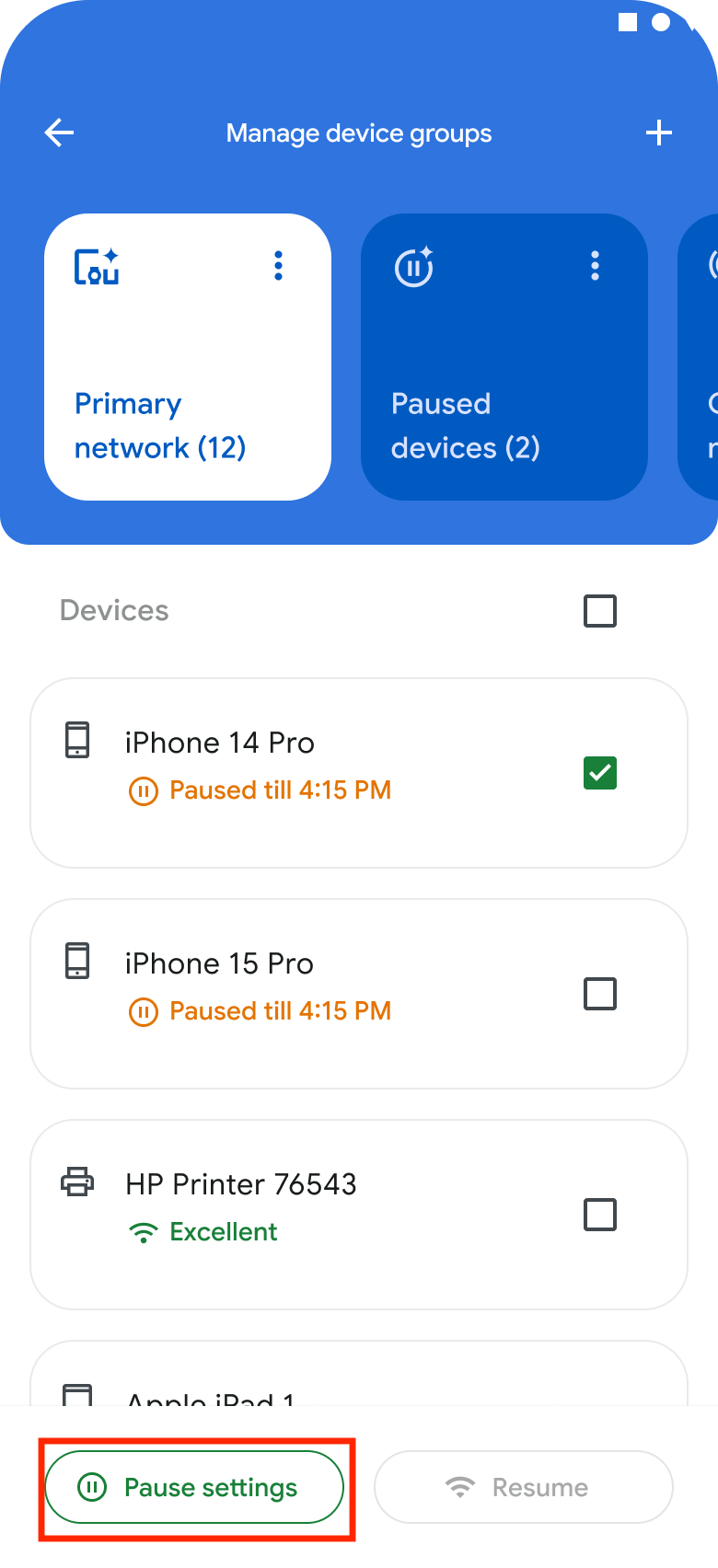
- Toca el botón Configuración de pausa.
- Selecciona un bloque de tiempo (entre 15 minutos y 24 horas).
- Toca el botón Guardar.
Establecer un horario de pausa recurrente
Usa esto para crear un horario automático y repetitivo para las horas de dormir o de hacer la tarea. Antes de comenzar, descarga la GFiber App desde Google Play Store o App Store.
- Abre la GFiber App e inicia sesión.
- Toca la pestaña Red.
- Desplázate hacia abajo y toca el botón Administrar dispositivos.
- Marca la casilla junto al dispositivo o grupo que quieres programar.
- Toca el botón Configuración de pausa.
- Selecciona un bloque de tiempo (entre 15 minutos y 24 hours), o toca Crear horario para establecer una hora de inicio, una hora de finalización y los días de la semana.
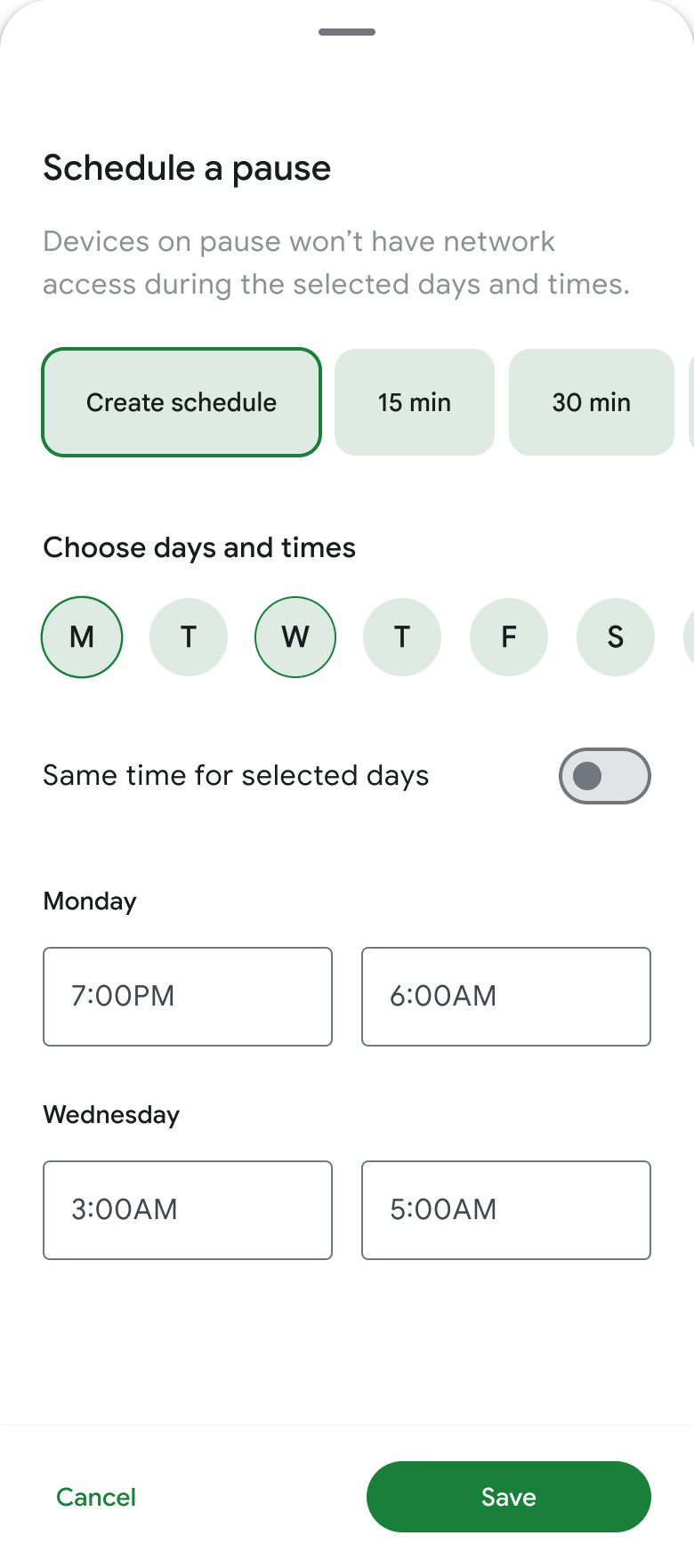
- Toca the botón Guardar.
Si seleccionas más de un día, verás una fila separada para cada uno, lo que facilita establecer diferentes horarios a lo largo de la semana, como una hora de dormir más temprana en las noches escolares y una más tarde los fines de semana.
Reanudar dispositivos pausados
Puedes reanudar un dispositivo o grupo pausado en cualquier momento. Antes de comenzar, descarga la GFiber App desde Google Play Store o App Store.
- Abre the GFiber App e inicia sesión.
- Toca la pestaña Red y luego toca el botón Administrar dispositivos.
- Selecciona el dispositivo o grupo pausado.
- Toca el botón Configuración de pausa.
- Selecciona Reanudar.
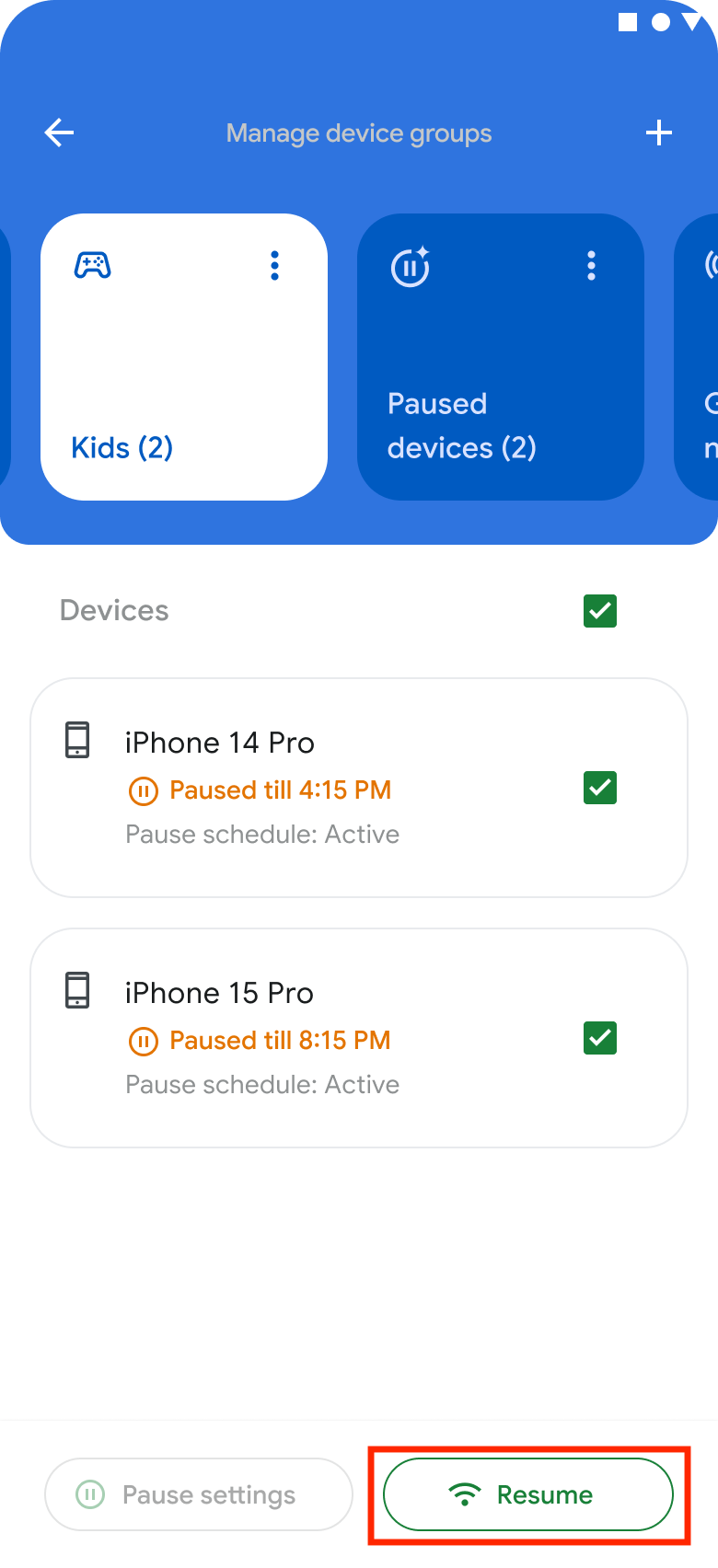
Bloquear y desbloquear dispositivos
Usa la función de bloqueo para cortar por completo el acceso a un dispositivo que no reconozcas o que no quieras en tu red. Los dispositivos bloqueados no pueden acceder a internet y se mueven al grupo Dispositivos desconectados.
Para bloquear un dispositivo:
- Abre la GFiber App e inicia sesión.
- Toca la pestaña Red y luego toca el botón Administrar dispositivos.
- Toca el dispositivo que quieres bloquear.
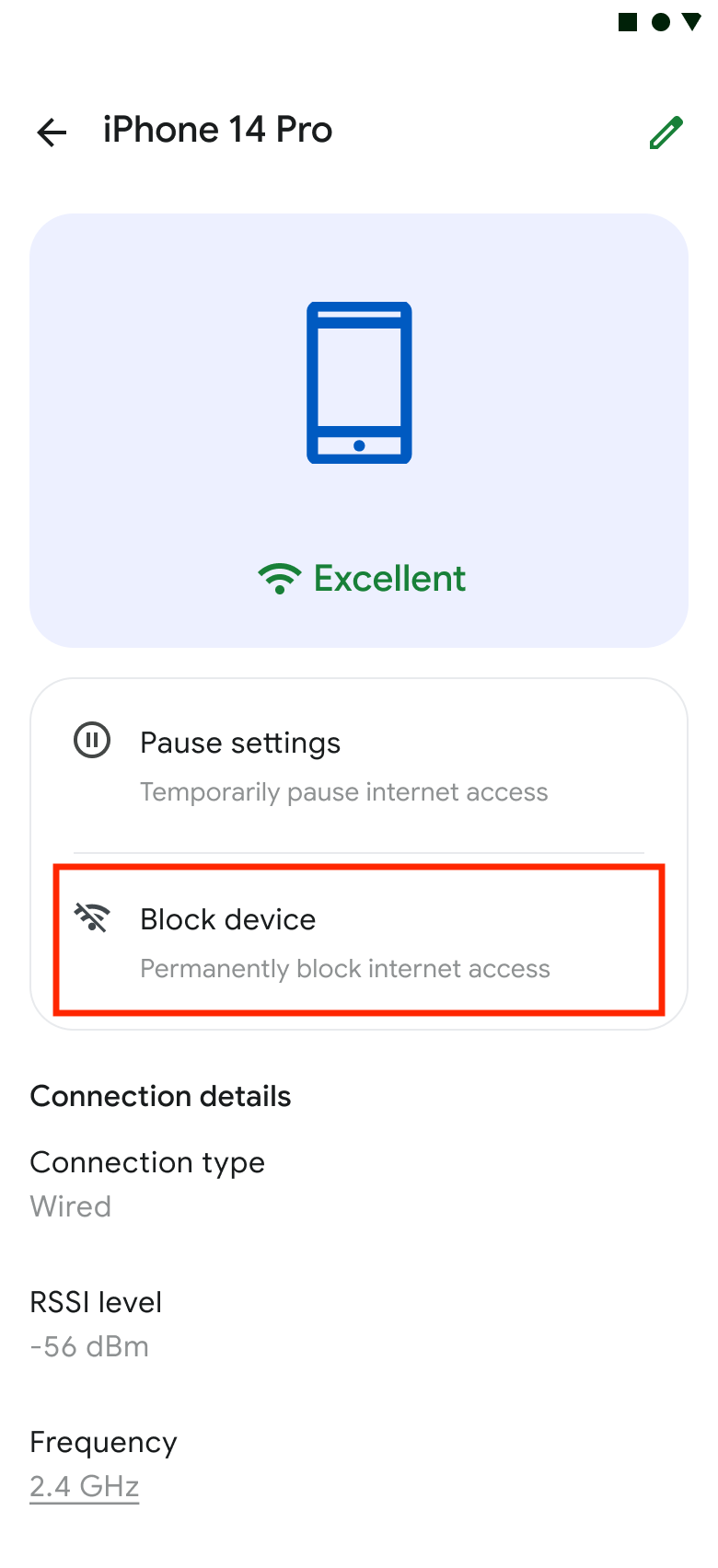
- Toca el botón Bloquear dispositivo.
- Confirma seleccionando Bloquear.
Para desbloquear un dispositivo: Ve a la página de detalles del dispositivo y toca Desbloquear dispositivo.