Reiniciar o restablecer de fábrica un dispositivo GFiber
En ocasiones, un dispositivo Google Fiber entra en un estado que requiere reiniciarlo (también conocido como "ciclo de encendido") o restablecerlo a la configuración de fábrica. Por ejemplo, el conector Fiber, el router o el extensor Mesh pueden tener problemas para volver a conectarse después de una interrupción del servicio o durante una actualización de software.

Si tienes un router Nest Wifi Pro o Google Wifi, puedes usar la aplicación Google Home para solucionar problemas. Consulta el Centro de ayuda de Nest para obtener más información.
Reiniciar un dispositivo GFiber
Sigue las instrucciones a continuación para reiniciar tu dispositivo:
- Desconecta el cable de alimentación.
- Espera al menos 10 segundos.
- Vuelve a conectar el cable de alimentación al dispositivo.
- Espera hasta 5 minutos para que el dispositivo se vuelva a encender. Consulta la tabla a continuación para ver de qué color son las luces.
Modelo Cuando se reinicie por completo y esté en línea, la luz se encenderá: Router Wi-Fi GFiber 6E Verde fijo (luces de encendido e Internet) Extensor de malla Wi-Fi 6E de GFiber Verde sólido Nest Wifi Pro 6E Blanco sólido Router Wi-Fi 6 de GFiber Azul fijo (luces de encendido e Internet) Router multigigabit GFiber Azul fijo (luces de encendido e Internet) Extensor de malla Wi-Fi 6 de GFiber Verde sólido, amarillo o rojo Router Wi-Fi 7 de GFiber Verde sólido Extensor de malla Wi-Fi 7 de GFiber Verde sólido Google Wifi Blanco sólido Google Fiber Network Box Azul sólido Cabina telefónica GFiber (GFPB100) Azul sólido Cabina telefónica GFiber (GAPB110P) Verde sólido Conector de fibra óptica (una luz) Azul sólido Conector de fibra óptica (cuatro luces) Verde fijo (luces de encendido y ópticas)
Reiniciar el dispositivo suele solucionar la mayoría de los problemas comunes. Si el reinicio no resuelve el problema, intenta restablecer la configuración de fábrica siguiendo las instrucciones de la sección siguiente.
Restablecer la configuración de fábrica de un dispositivo GFiber
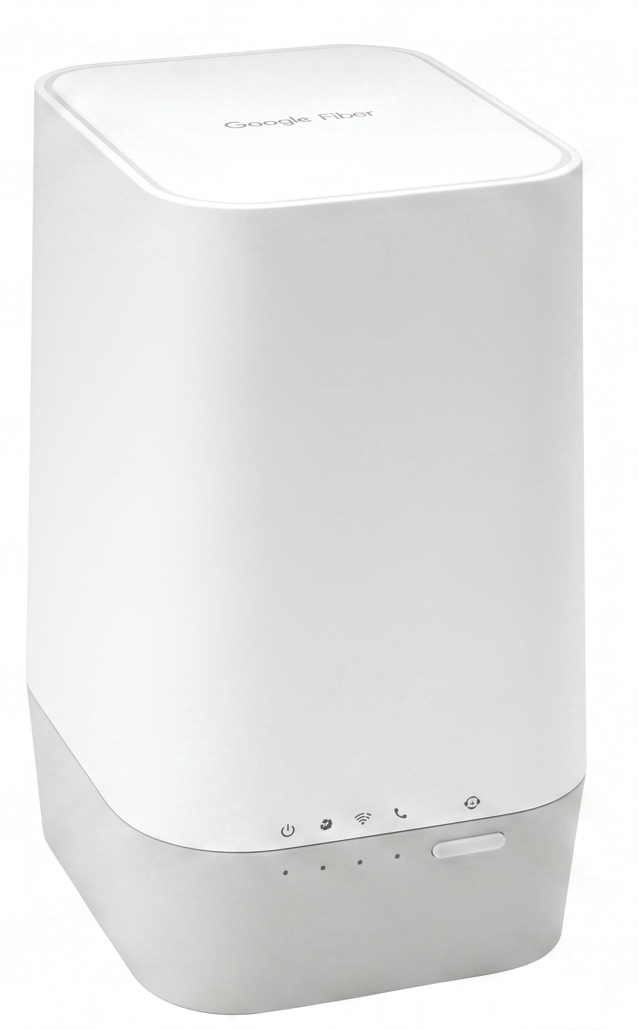
Un restablecimiento de fábrica devolverá tu dispositivo a tu configuración original, lo que debería resolver muchos problemas relacionados con la configuración. Ten en cuenta que la configuración de red no se restablecerá. Si necesitas restablecer esta configuración, incluido el nombre de la red Wi-Fi (SSID) y la contraseña, consulta Cómo restablecer la configuración de tu red El botón de reinicio suele estar ubicado en la parte posterior o en la base de tu dispositivo GFiber. Sigue las instrucciones a continuación para restablecer la configuración de fábrica de tu dispositivo.
- Asegúrate de que el router esté enchufado y encendido.
- Usa un bolígrafo o un clip desplegado para presionar el botón Reset en la parte posterior del router durante al menos 10 segundos y luego suéltalo.
- El router se reiniciará y aplicará los ajustes predeterminados de fábrica.
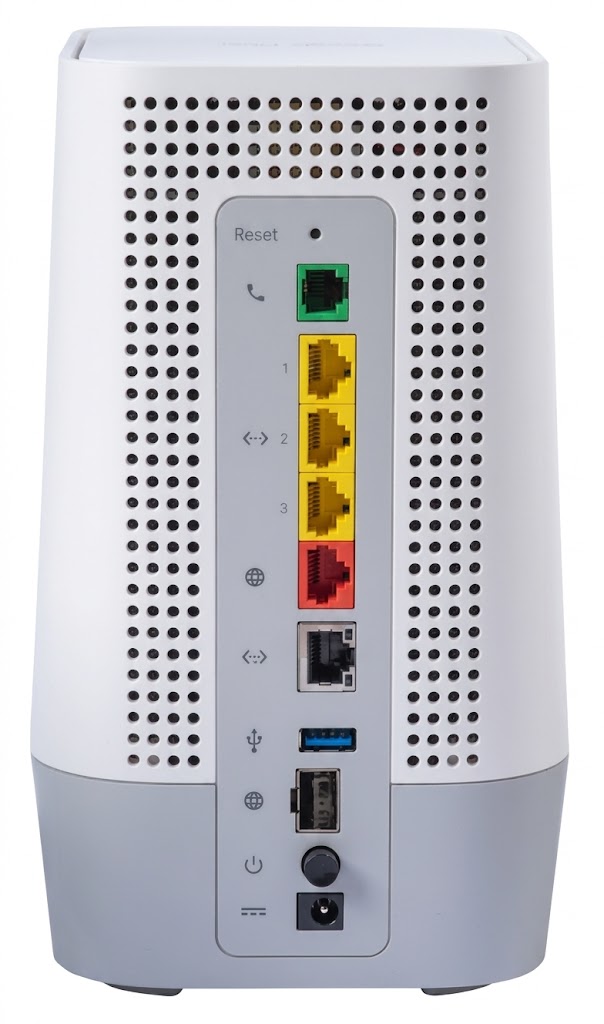
- Asegúrate de que el router esté enchufado y encendido.
- Usa un bolígrafo o un clip desplegado para presionar el botón Reset en la parte posterior del router durante al menos 10 segundos y luego suéltalo.
- El router se reiniciará y aplicará los ajustes predeterminados de fábrica.
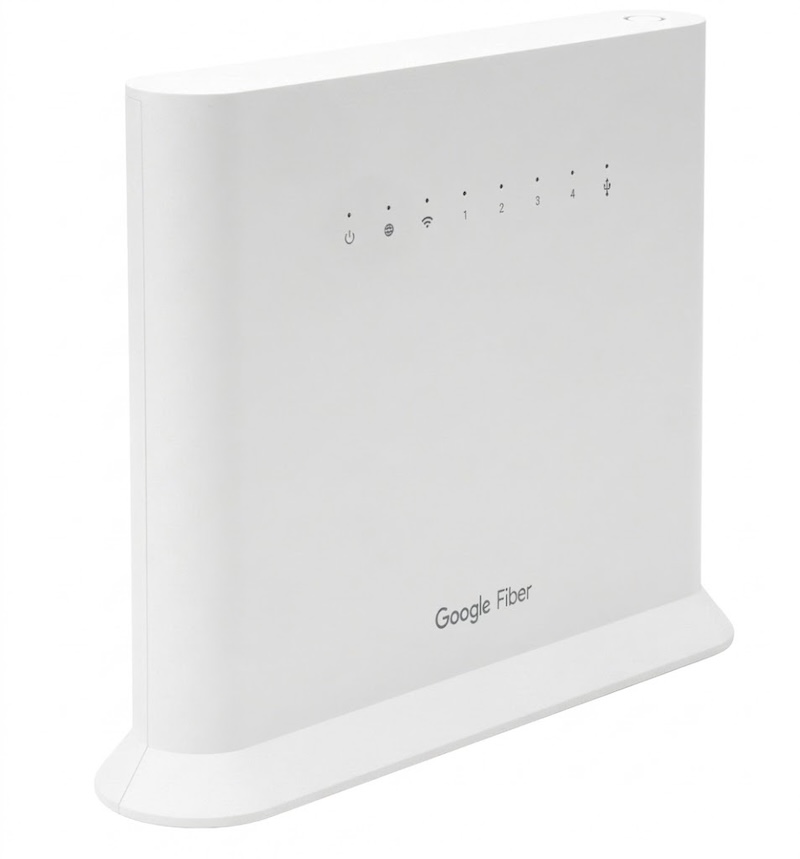
-
Asegúrate de que el extensor de malla esté enchufado y encendido.
-
Utiliza un bolígrafo o un clip desplegado para pulsar el botón de reinicio que se encuentra cerca del botón de encendido.
 Mantén pulsado el botón durante menos de 5 segundos para restablecerlo a la configuración predeterminada.Mantén pulsado el botón durante más de 10 segundos para restablecerlo a la configuración de fábrica.
 -
Suelta el botón de reinicio. La secuencia de luces WPS mostrará Rojo intermitente > Apagado (sin luz) > Amarillo fijo, lo que indica que está listo para volver a emparejarse con el router Wi-Fi 6 o el router multigigabit.
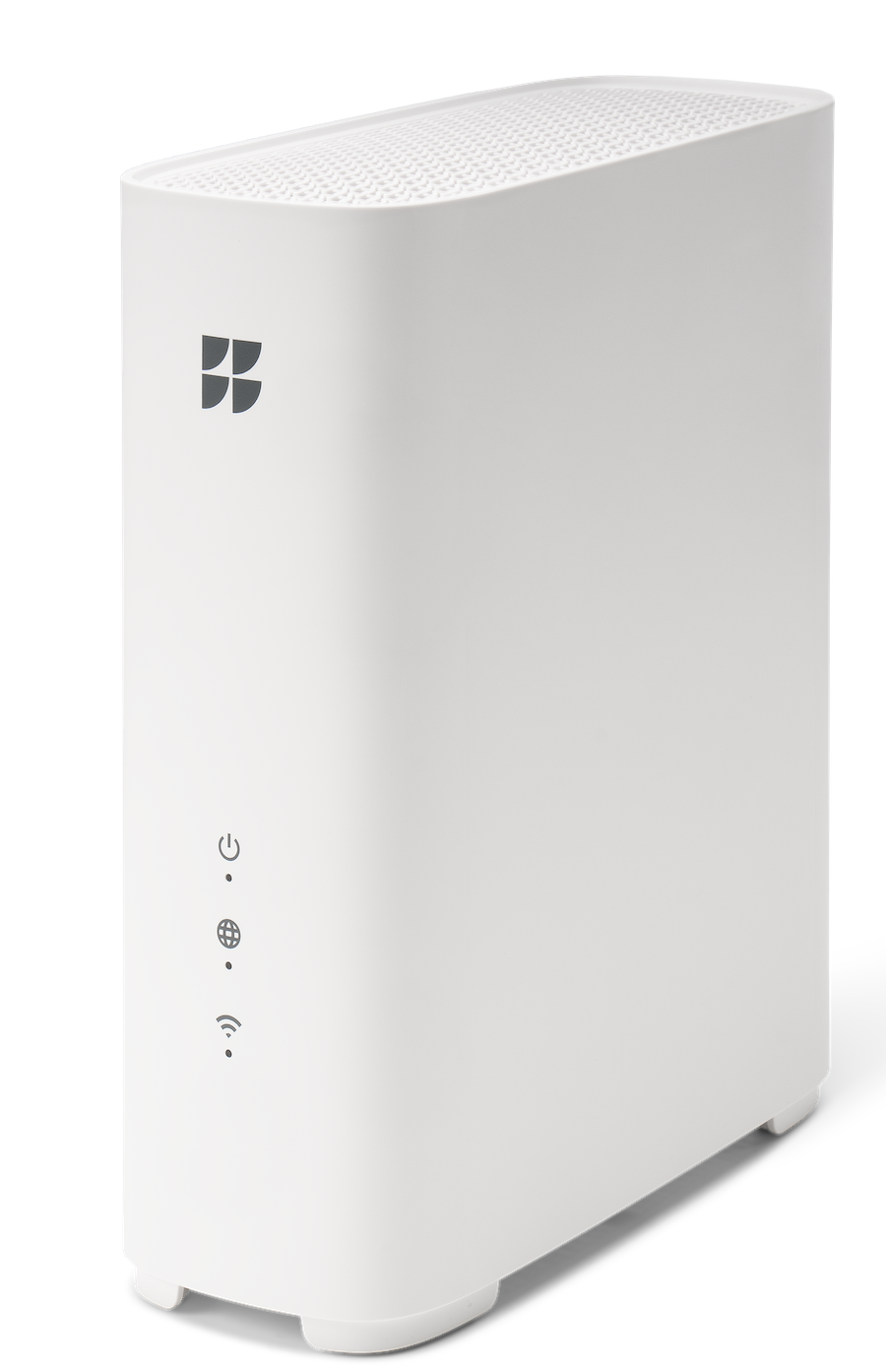
- Asegúrate de que el router esté enchufado y encendido.
- Usa un bolígrafo o un clip desplegado para presionar el botón Reset en la base del router durante al menos 10 segundos. Cuando la luz de encendido en la parte frontal del router parpadee en rojo, suelta el botón Reset.
- El router se reiniciará y aplicará los ajustes predeterminados de fábrica. Espera a que las luces de Power e Internet se pongan de color verde fijo. (Por favor, NO desenchufes el router mientras las luces estén parpadeando.)
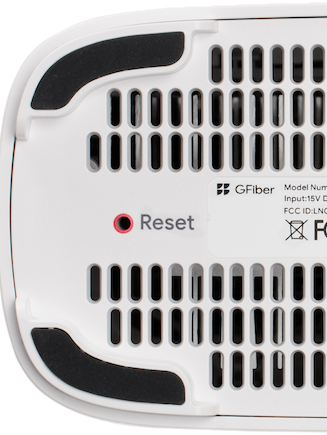
- Make sure the Wi-Fi 6E Mesh Extender is plugged in and turned on.
- Use a pen or an unfolded paper clip to push the Reset button on the base of the Wi-Fi 6E Mesh Extender for at least 10 seconds to reset it to factory default settings.
- The Wi-Fi 6E Mesh Extender will restart and apply the factory default settings. You’ll need to pair it again with the Wi-Fi 6E Router after performing a factory reset.
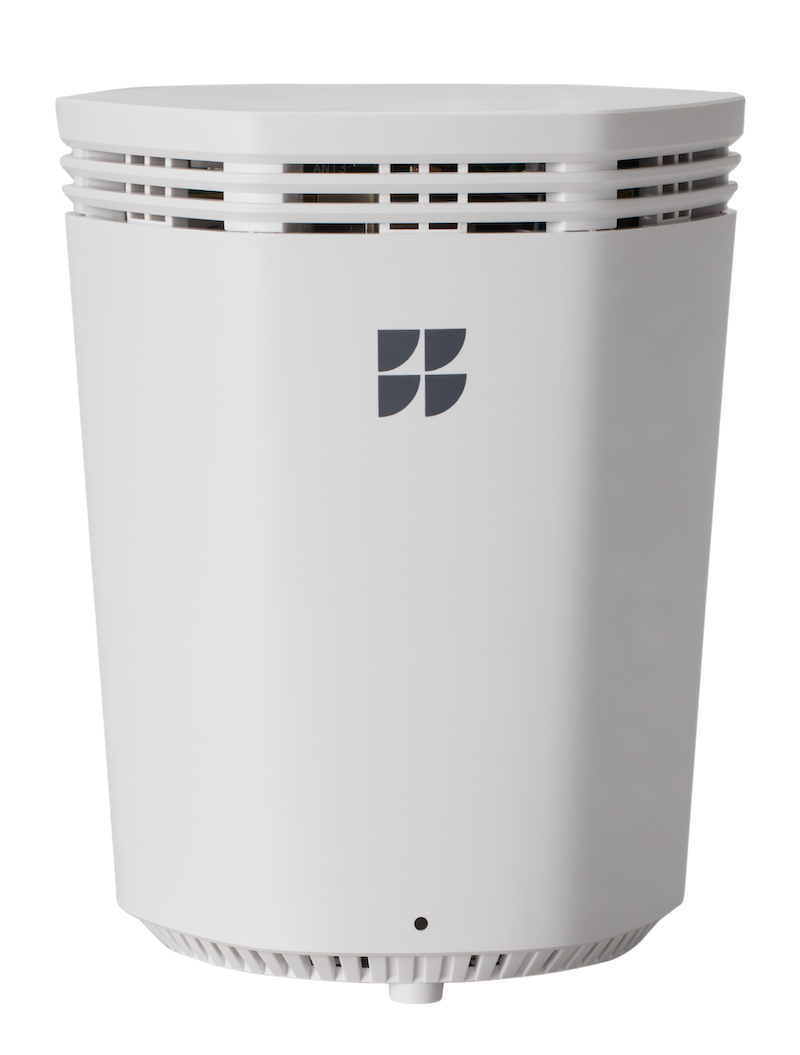
- Asegúrate de que el router esté enchufado y encendido.
- Usa un bolígrafo o un clip desplegado para presionar el botón Reset en la parte posterior del router durante al menos 10 segundos y luego suéltalo.
- El router se reiniciará y aplicará los ajustes predeterminados de fábrica.
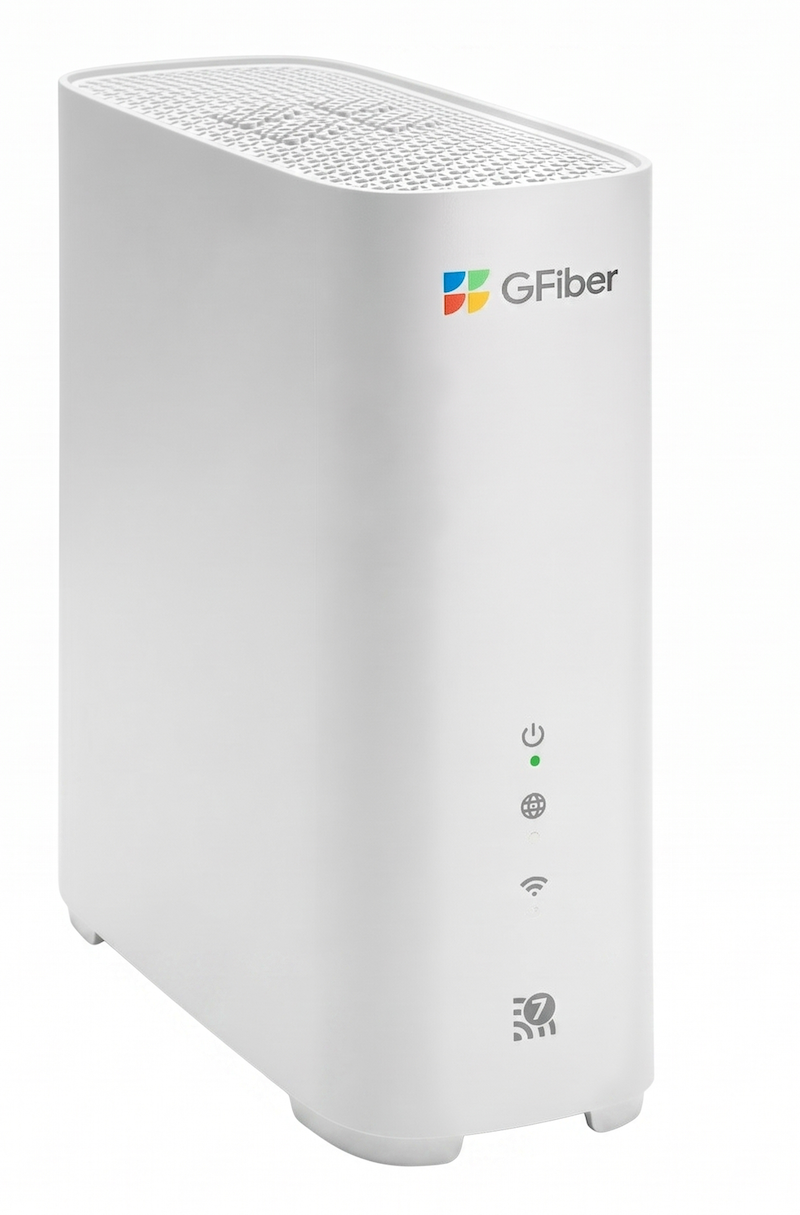
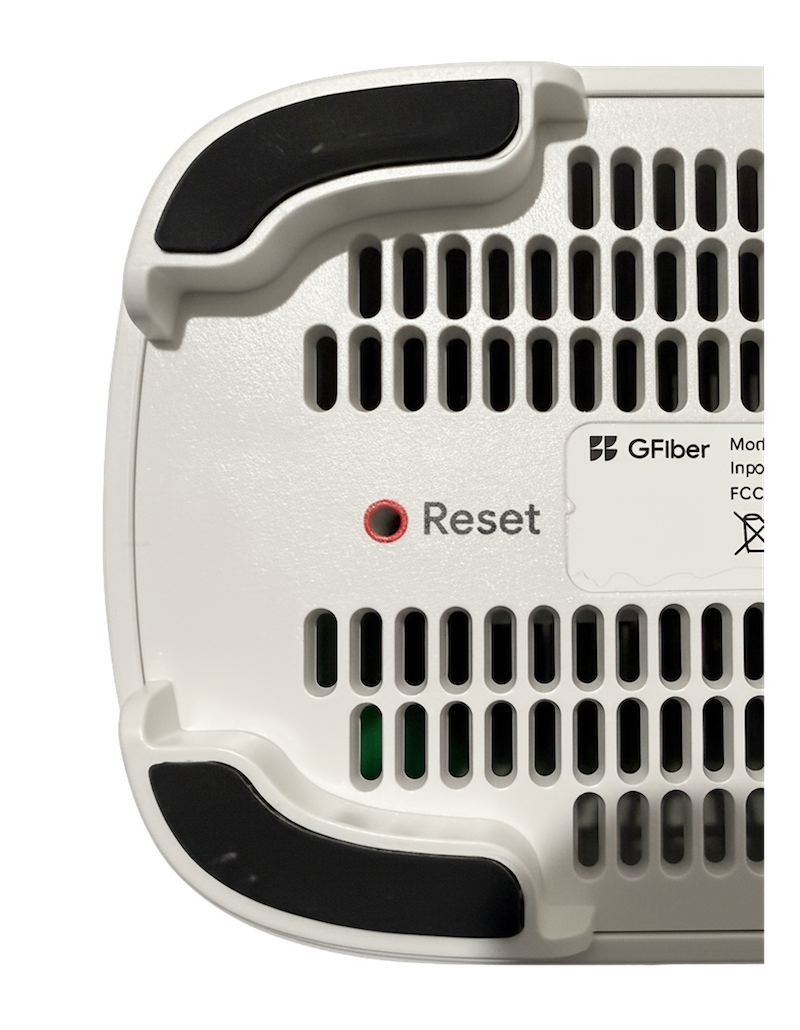
- Utiliza un clip de papel desplegado para presionar y mantener presionado el botón de reinicio (en la base) durante al menos 10 segundos.
- El extensor se reiniciará.
- Deberás volver a vincularlo con tu router Wi-Fi 7.
- Mantén pulsado el botón de reinicio situado en la base del dispositivo y espera hasta que el LED empiece a parpadear rápidamente en color púrpura.
- Mantén pulsado el botón de reinicio durante 10 segundos (hasta que el LED se apague) y, a continuación, suéltalo.
- Espera unos minutos para que el dispositivo se reinicie por completo y se vuelva a conectar a la red. El LED se iluminará en azul fijo cuando el Google Phone se haya reiniciado y esté listo para la configuración.

- Use a paperclip to press and hold the Reset button on the bottom of the device.
-
Keep holding it down until the LEDs start blinking green.
-
When the Power LED flashes red, release the button.
-
Give it a few minutes to fully reboot and reconnect. Once the Power LED turns solid green, you’re good to go.
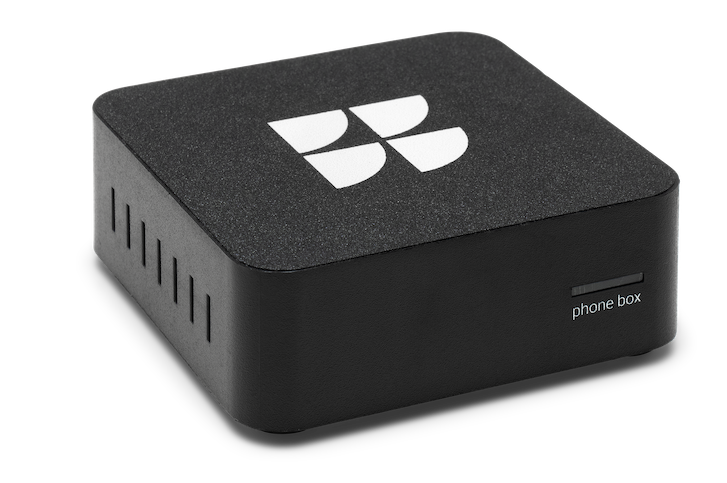
- Mantén presionado el botón Reset en la base del dispositivo durante al menos 20 segundos:
- El LED del dispositivo parpadeará en rojo durante unos 10 segundos y luego parpadeará en morado.
- Una vez que el LED se apague por completo, suelta el botón.
- Espera varios minutos para que el dispositivo se reinicie por completo y se vuelva a conectar a la red. El LED se pondrá de color azul fijo cuando el Network Box se haya reiniciado y esté listo para la configuración.
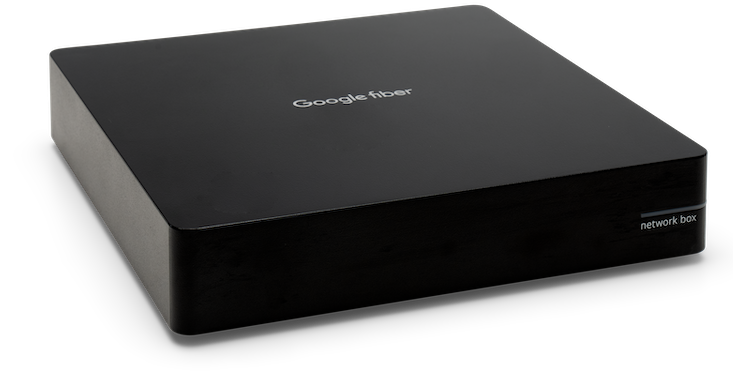

Sigue las instrucciones de este artículo sobre cómo restablecer de fábrica su dispositivo Wi-Fi .