Configura tu extensor de malla Wi-Fi 6E de GFiber
El extensor de malla Wi-Fi 6E de GFiber está diseñado para usarse junto con tu Información sobre el router Wi-Fi 6E de GFiber y cómo configurarlo para ayudarte a ampliar tu cobertura Wi-Fi y que puedas mantenerte conectado en toda tu casa.
Configurarlo es sencillo: lo emparejarás con tu router (ya sea de forma inalámbrica o con un cable Ethernet) y luego lo trasladarás a la zona donde necesites una señal más potente.
Sigue estos pasos para emparejar tu extensor de malla Wi-Fi 6E de GFiber.
Guía de configuración rápida
Para emparejar tu extensor de malla Wi-Fi 6E de GFiber (GE6E220C):
- Enciende tu extensor de malla.
- Pulsa el botón WPS de tu extensor de malla.
- Pulsa el botón WPS de tu router.
- Traslada el extensor de malla a su ubicación definitiva y vuelve a enchufarlo.
Tiempo total de preparación: entre 5 y 10 minutos aproximadamente.
¿Qué incluye tu kit de auto instalación?
Tu extensor de red mesh venía con tu router en un kit de auto instalación o en un kit aparte. Asegúrate de tener todo antes de empezar:
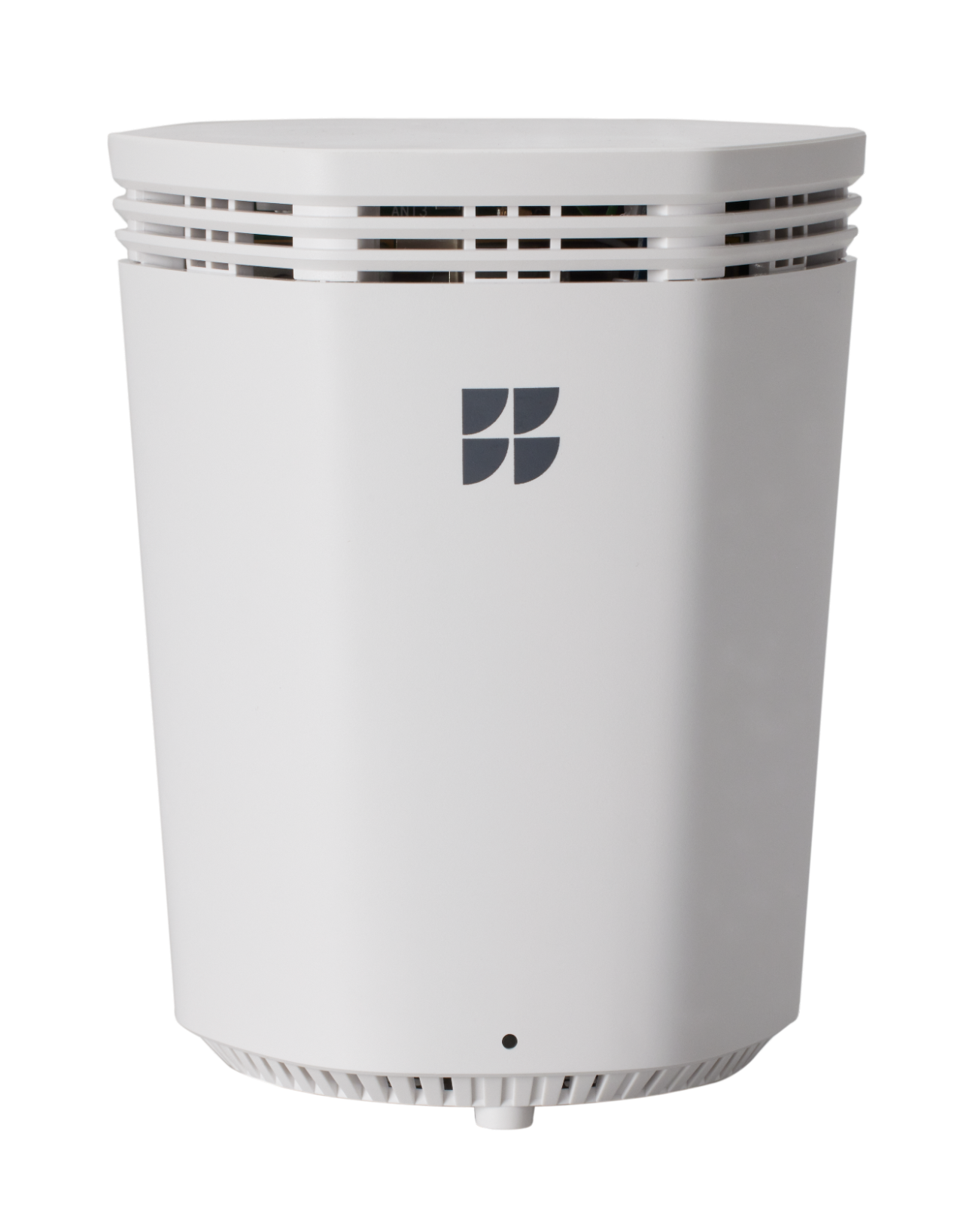
- Extensor de malla Wi-Fi 6E de GFiber (modelo GE6E220C)
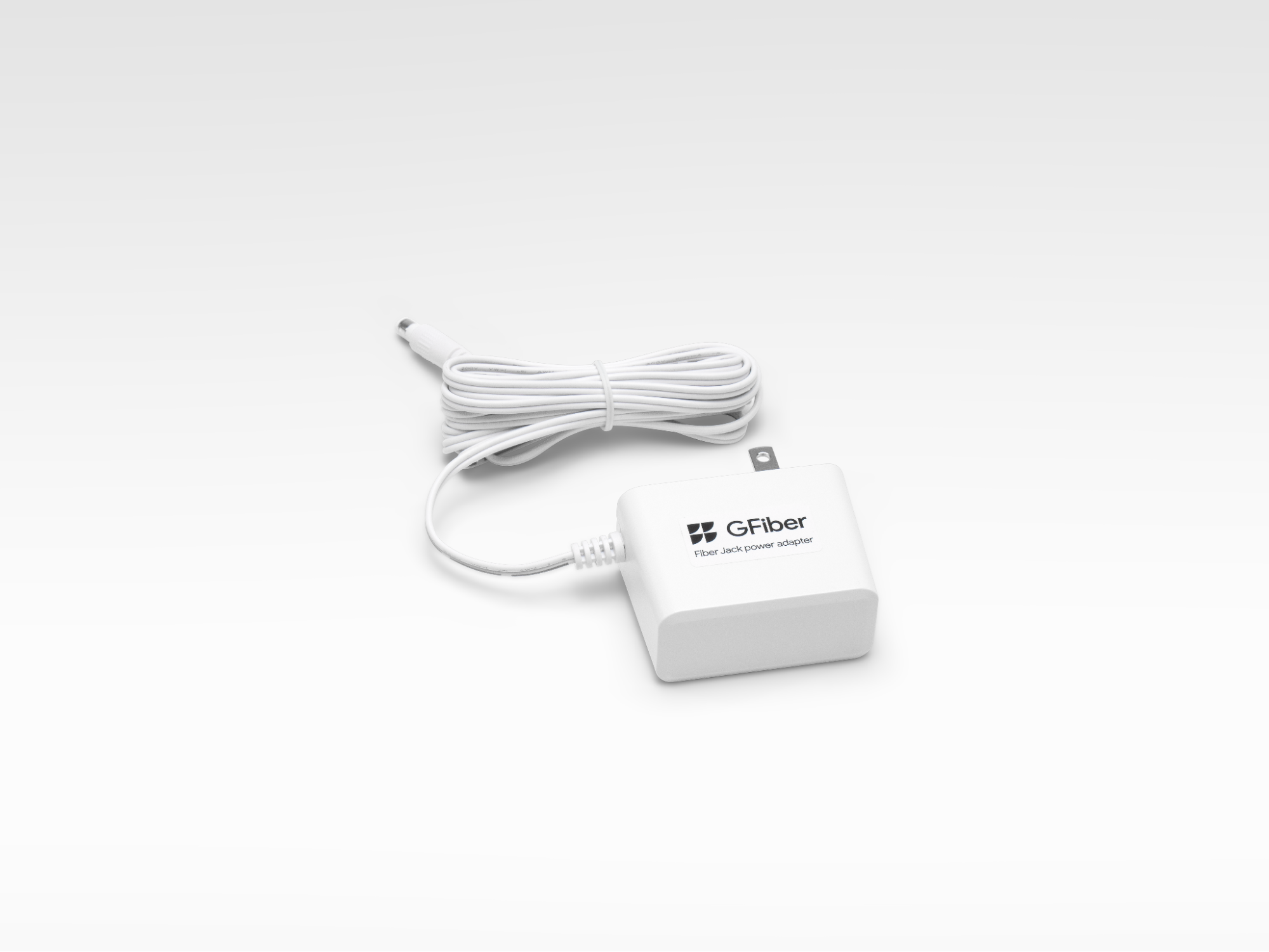
- Un cable adaptador de corriente
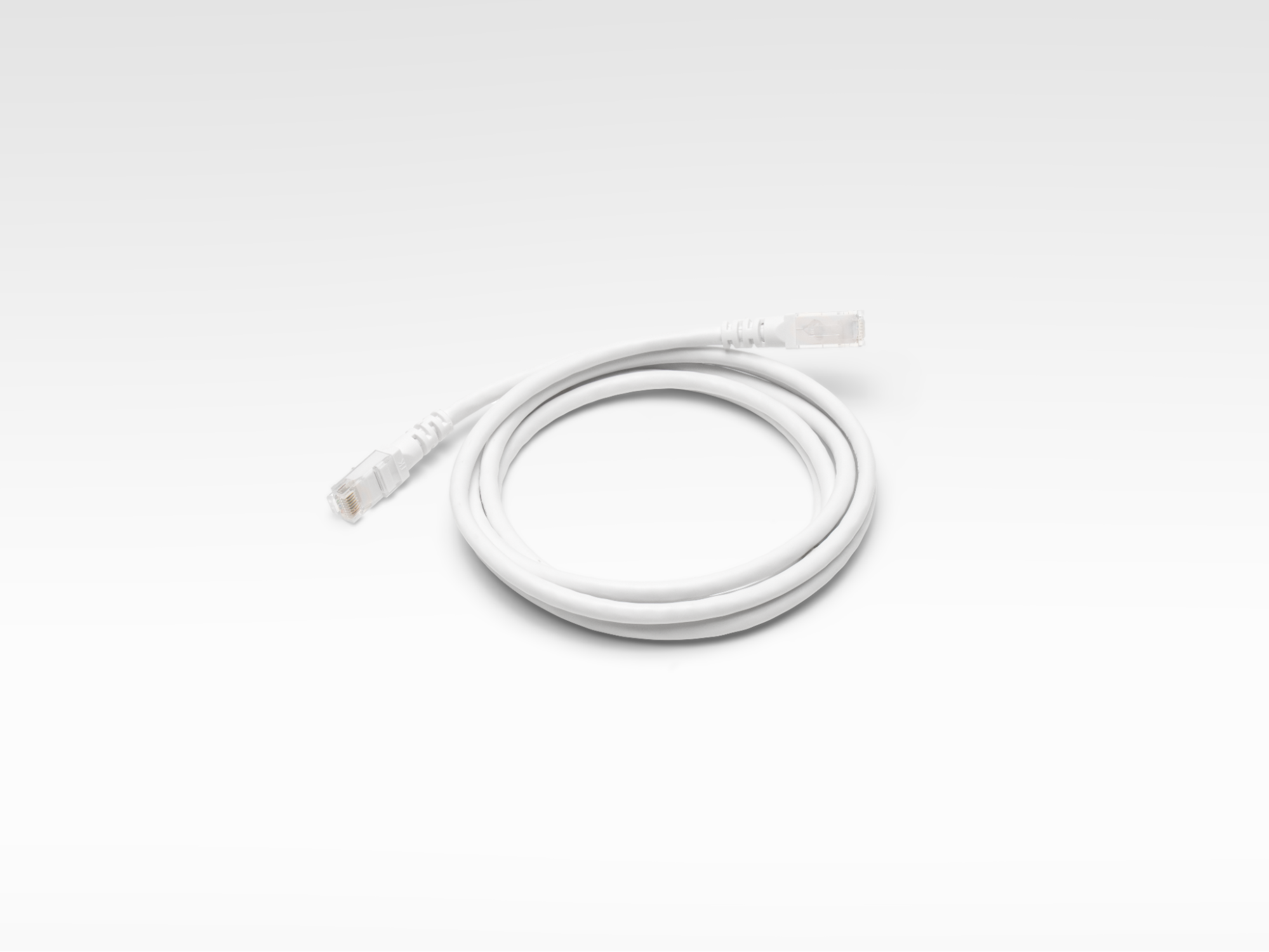
- Un cable Ethernet
Paso 1: Enciende tu extensor de malla
- Coloca el extensor de malla a menos de 1,5 metros (5 pies) de tu router.
- Conéctalo a una toma de corriente usando el cable del adaptador de corriente.
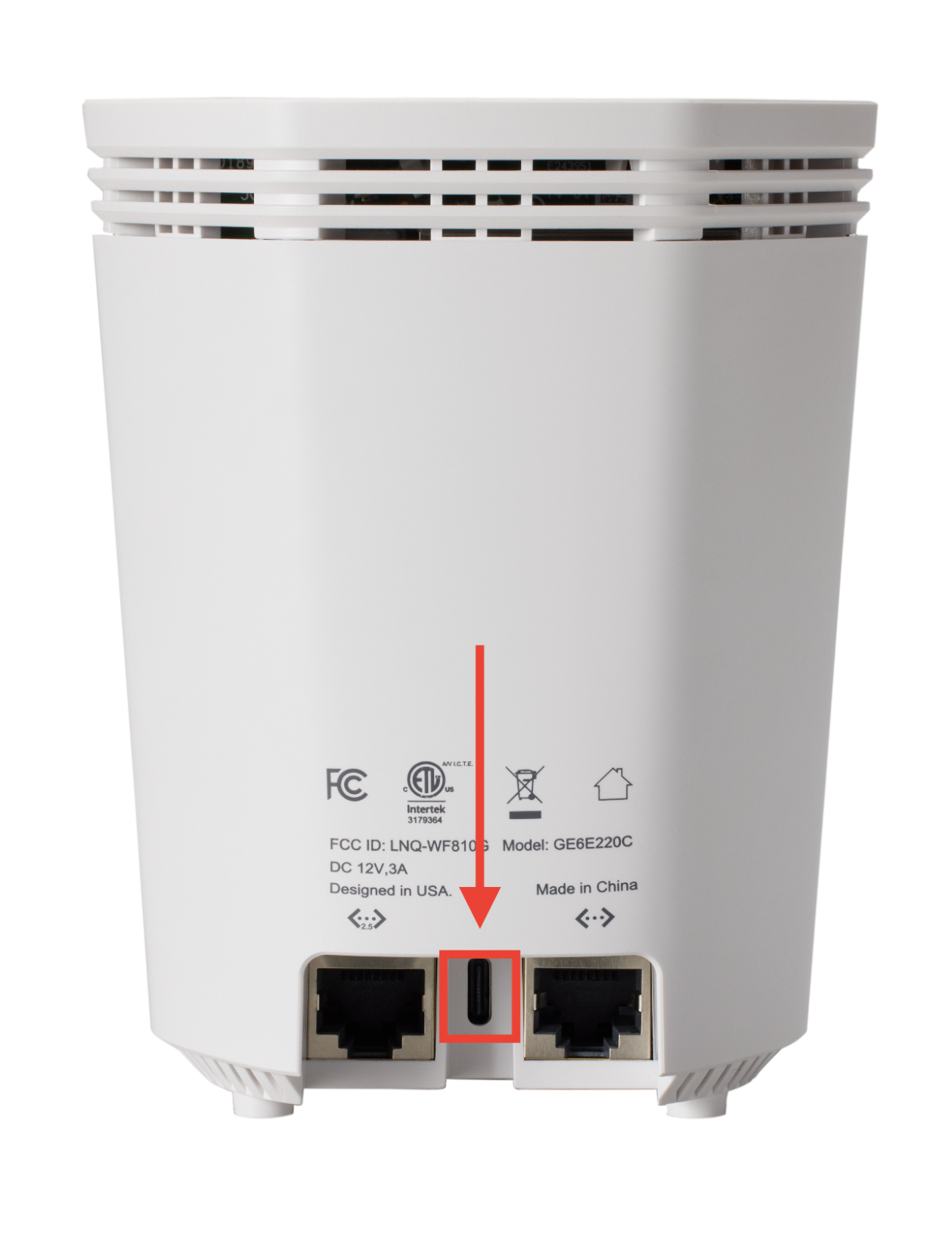
- Pulsa el botón de encendido situado en la parte inferior para encenderlo. La luz indicadora se iluminará en blanco fijo.
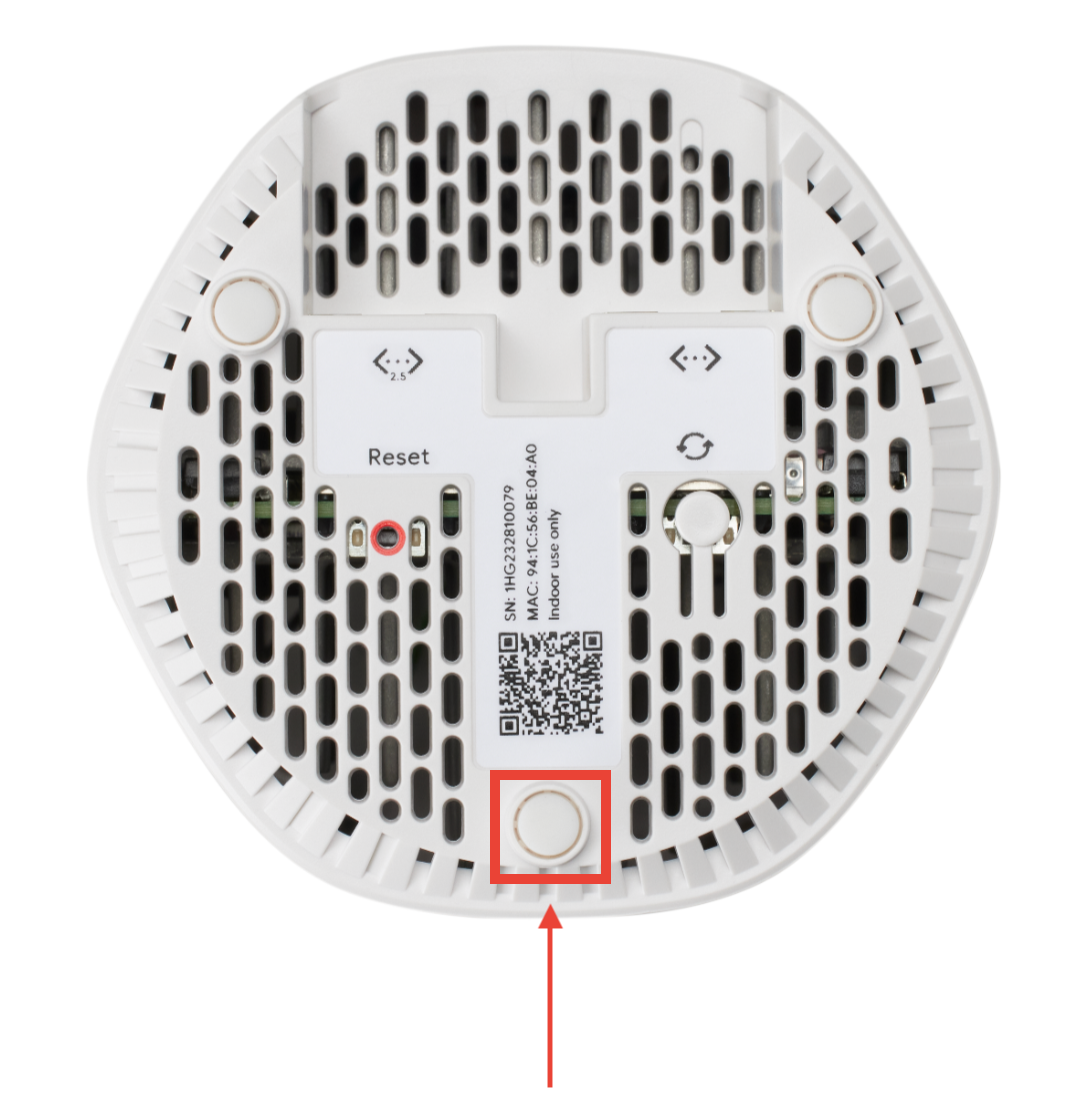
Paso 2: Empareja el extensor de malla con tu router
- Pulsa el botón WPS situado en la parte superior de tu router Wi-Fi 6E. La luz empezará a parpadear.
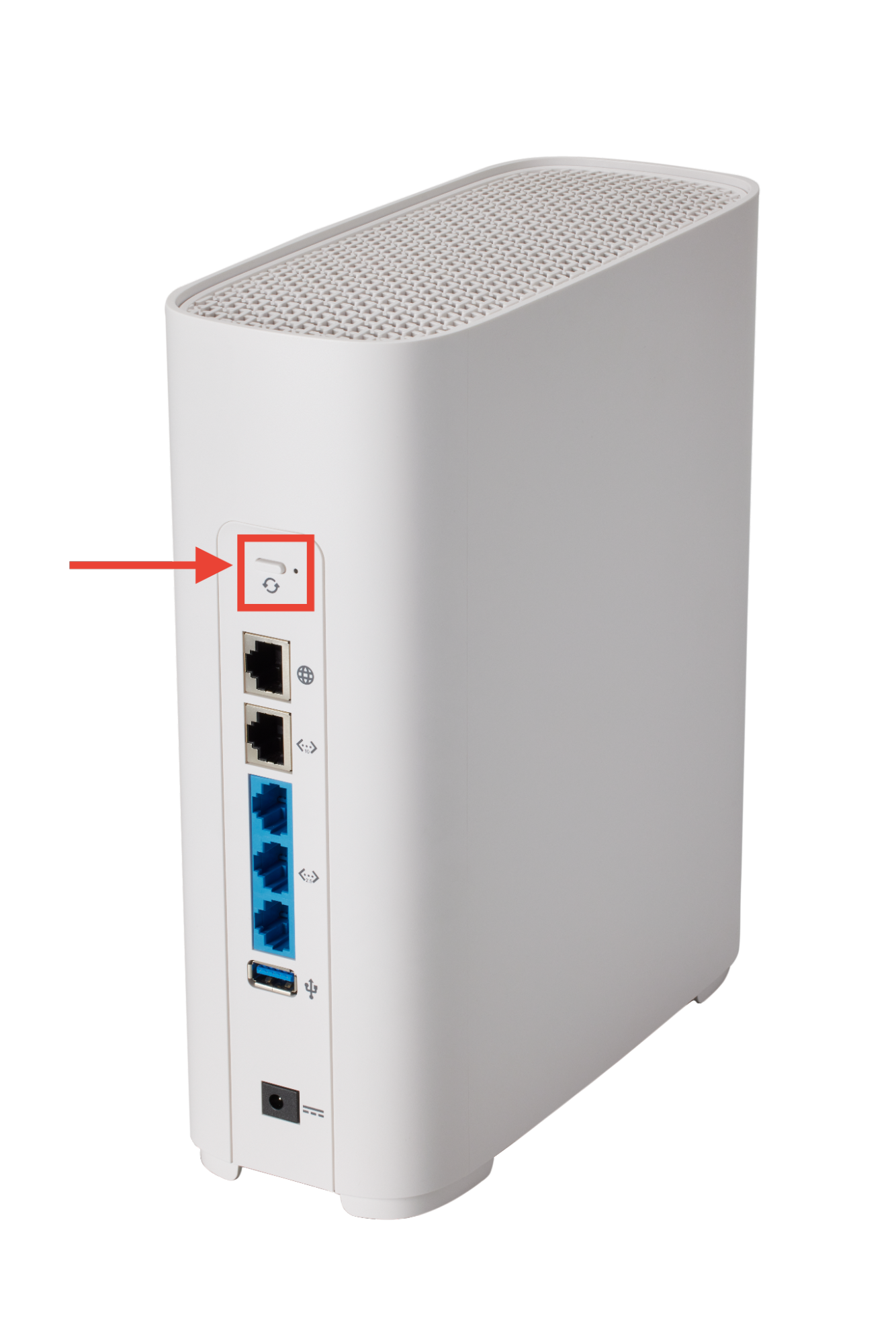
- Pulsa el botón WPS situado en la parte inferior del extensor de malla. La luz empezará a parpadear.
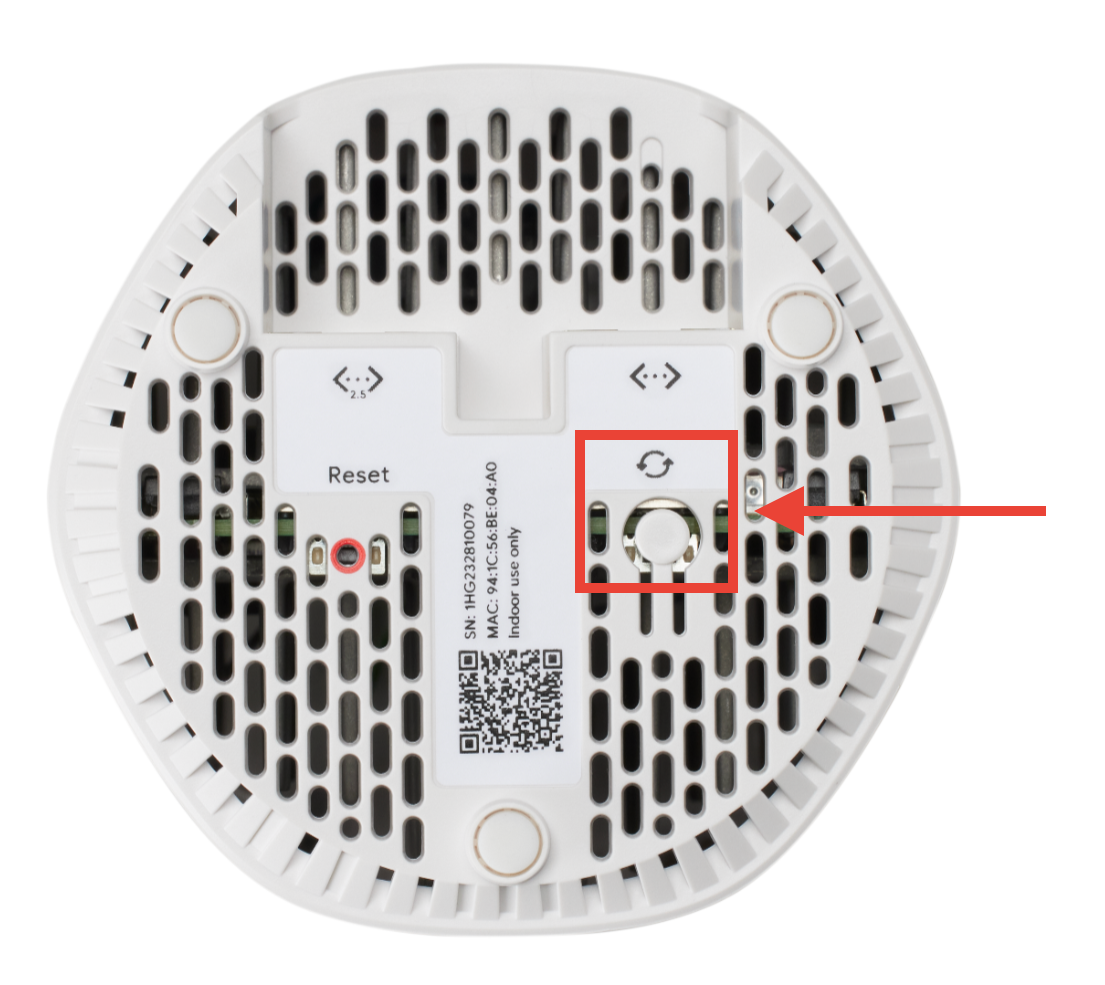
- Una vez completado el emparejamiento, el indicador de estado del extensor de malla se iluminará en verde fijo.
Paso 3: Mueve el extensor de malla a tu ubicación permanente
- Desconecta el extensor de malla y colócalo donde tengas previsto usarlo; idealmente, a medio camino entre el router y los dispositivos a los que quieras llegar.
- Conéctalo y vuelve a encenderlo.
- El indicador de estado se iluminará en verde, amarillo o rojo fijo para mostrar la intensidad de la conexión.
Puedes realizar una prueba de velocidad para confirmar que tu conexión funciona correctamente.
Guía de estado de la luz del extensor de malla
| Luz | Significado | ¿Qué hacer? |
|---|---|---|
| Verde | Conectado | ¡Ya está todo listo! |
| verde intermitente | Encendido | ¡Ya está todo listo! |
| Blanco | Listo para emparejar | Iniciar el proceso de emparejamiento. |
| blanco parpadeante | El emparejamiento está en curso. | Asegúrate de que el extensor esté cerca del router. |
| Rojo | Sin conexión | Acerca el extensor al router e intenta emparejarlo de nuevo. |
Preguntas frecuentes
Recomendamos no más de 2 para una red doméstica. Usar más puede perjudicar el rendimiento de tu Wi-Fi al causar interferencias; por lo tanto, más no siempre es mejor.
Normalmente solo necesitarás un extensor si:
- Tu casa tiene más de 2000 pies cuadrados.
- Hay zonas con señal Wi-Fi débil.
- Si realizas muchas videollamadas, juegas a videojuegos o haces streaming, necesitas una cobertura fuerte y constante en toda tu casa.
¿No estás seguro? Usa la herramienta Network Health en la aplicación GFIber para comprobar tu cobertura.
Para obtener la señal más fuerte:
- Colócalo en una zona céntrica y abierta de tu casa.
- Mantenlo alejado de puertas cerradas, armarios o detrás de paneles.
- Evita tener cerca superficies metálicas o de vidrio, ya que pueden causar interferencias.
¿No estás seguro? Usa la herramienta Network Health en la aplicación GFIber para comprobar tu cobertura.
Puedes moverlo cuando quieras, sin necesidad de ningún proceso especial.
- Desconecta el extensor y conéctalo a una toma de corriente en la nueva ubicación.
- Espera a que la luz de estado se ilumine de forma continua, lo que confirma que se ha restablecido la conexión.
- Abre la aplicación GFiber para comprobar la calidad de tu señal.

Simplemente repite el mismo proceso de configuración para cada dispositivo.
Para emparejar un extensor adicional:
- Conéctalo a la corriente.
- Conéctalo a tu router mediante un cable Ethernet o sigue los pasos de configuración en la aplicación GFiber.
- Espera a que la luz de estado confirme la conexión.
- Colócalo en su lugar definitivo.
Consejos para un rendimiento óptimo:
- Configúralos en orden. Colócalos en la siguiente secuencia: router -> Extensor 1 -> Extensor 2.
- Dales espacio. Colocar los extensores demasiado cerca puede causar interferencias.
- Menos es más. Demasiados extensores pueden provocar congestión y velocidades más lentas.
Los extensores están disponibles según su servicio y equipo específicos, no como una compra minorista estándar. Aquí le indicamos cómo verificarlo:
- Tu cuenta de GFiber: Inicia sesión en línea para ver los complementos de equipo disponibles.
- La aplicación GFiber: Comprueba si tu servicio actual permite solicitar equipos adicionales.
- Contáctanos: Comunícate con nosotros por chat o por teléfono y te ayudaremos a averiguar a qué beneficios tienes derecho.
En muchos casos, los extensores están incluidos en el servicio sin coste adicional.
| Características | Presupuesto |
|---|---|
| Wi-Fi | Wi-Fi 6E tribanda (802.11ax) 2,4 GHz (2x2) 5 GHz (2x2) 6 GHz (4x4) |
| Compatibilidad | 802.11 hacha (Wi-Fi 6, 6E) 802.11 ac (Wi-Fi 5) 802.11 a/b/g/n |
| Puertos LAN | 1 puerto Ethernet de 2,5 G 1 puerto Ethernet de 1 G |
| Wi-Fi en malla | Sí |
| Dimensiones | 4,9” de alto x 3,8” de ancho x 3,6” de profundidad |