Configura tu router Wi-Fi GFiber 6E
Dependiendo de la configuración de tu hogar, usarás un kit de autoinstalación u obtendrás una instalación profesional durante el registro:
- Autoinstalación: Enviamos un kit a tu puerta, o puedes recoger uno en select GFiber locations cuando hagas tu pedido.
- Instalación profesional: Un técnico instala tu equipo por ti.
Sigue los pasos a continuación para realizar la autoinstalación de tu router GFiber Wi-Fi 6E.
Guía de configuración rápida

Para instalar tu router GFiber Wi-Fi 6E (GR6EXX0C):
- Enciende tu Fiber Jack.
- Conecta el Fiber Jack al puerto WAN plateado (icono de globo) de tu router con un cable Ethernet.
- Enciende tu router.
- Configura el nombre y la contraseña de tu Wi-Fi en la GFiber App.

¿Ves una luz Wi-Fi amarilla? Termina de configurar el nombre y la contraseña de tu red en la GFiber App para conectarte.
Tiempo total de configuración: aproximadamente 10–15 minutos.
Qué hay en tu kit de autoinstalación
Abre tu kit de autoinstalación y confirma que tienes todo:
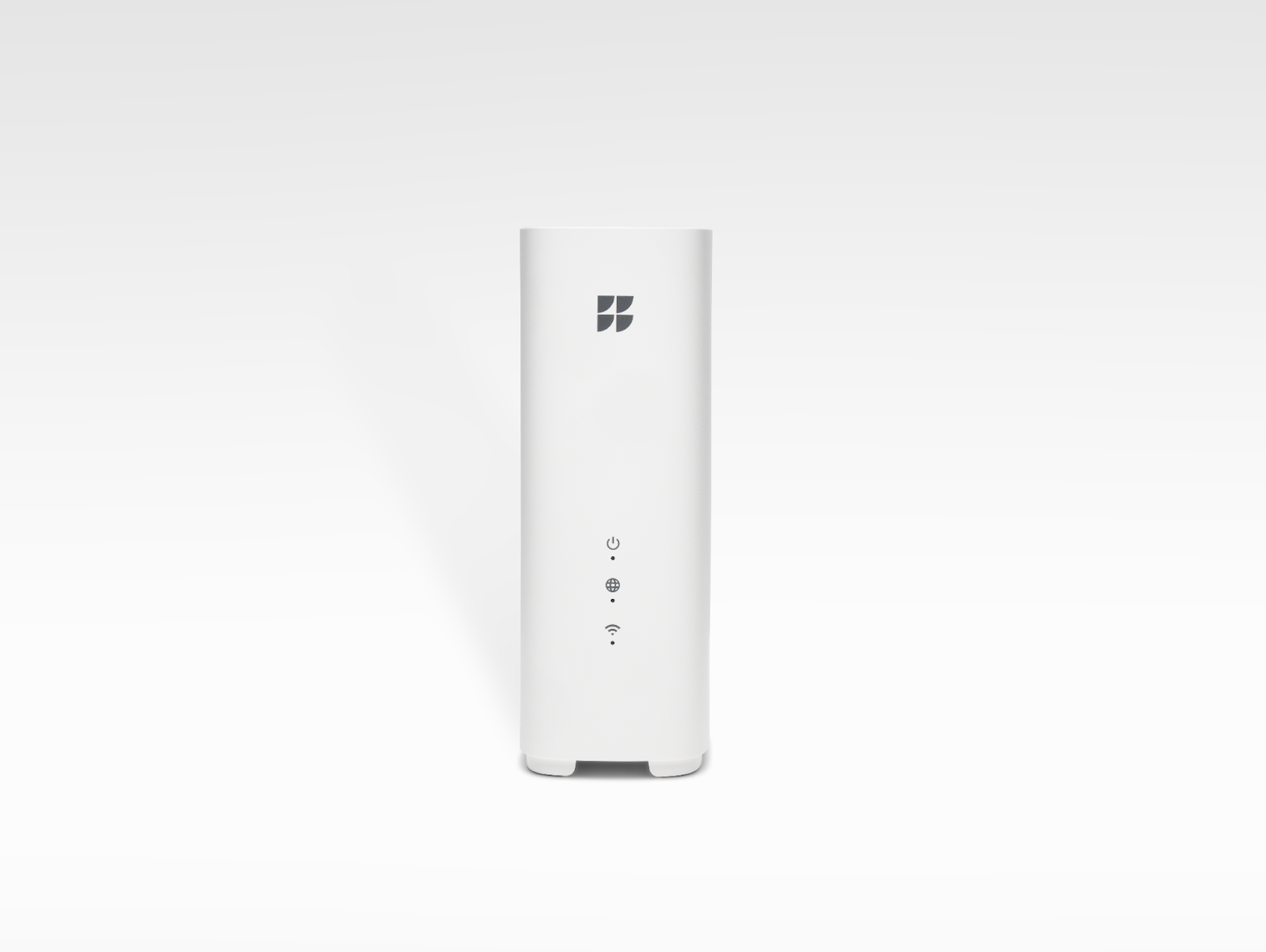
- Router Wi-Fi 6E (Modelo GR6EXX0C)
-
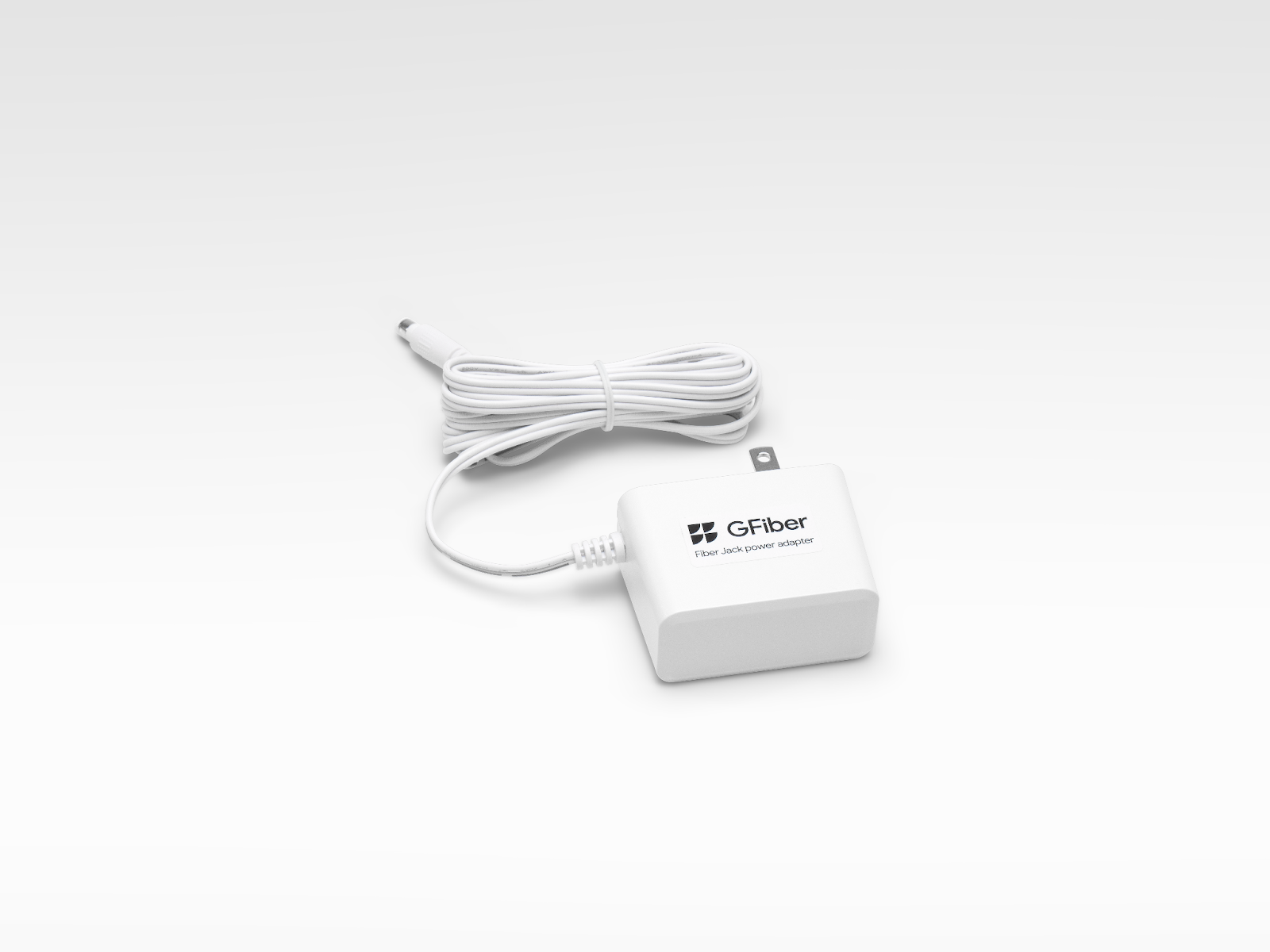
2 adaptadores de corriente (uno para el router, uno para el Fiber Jack)
-
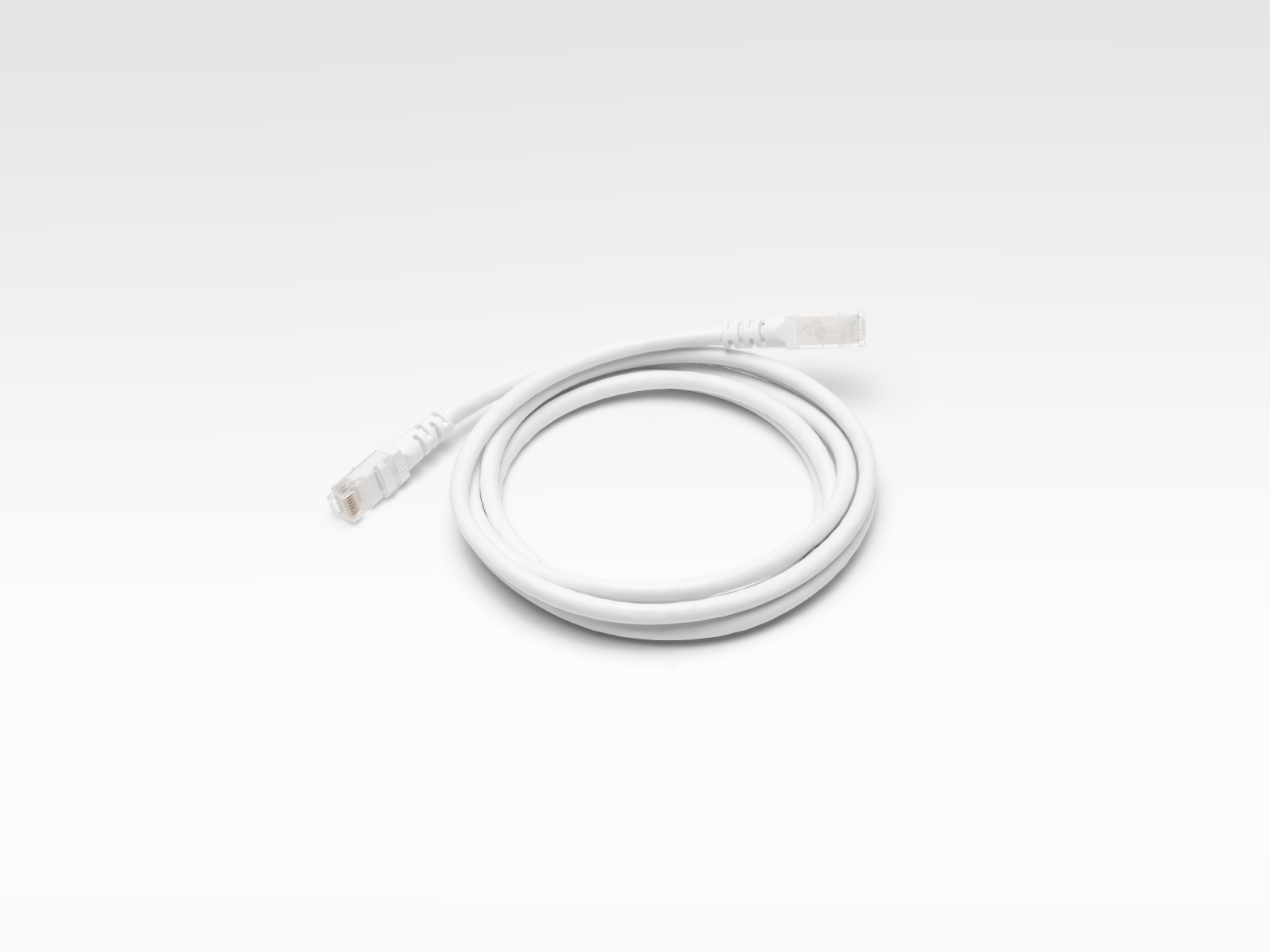
1 cable Ethernet
-
Mesh Extender(s) (opcional)
Paso 1: Encuentra el Fiber Jack
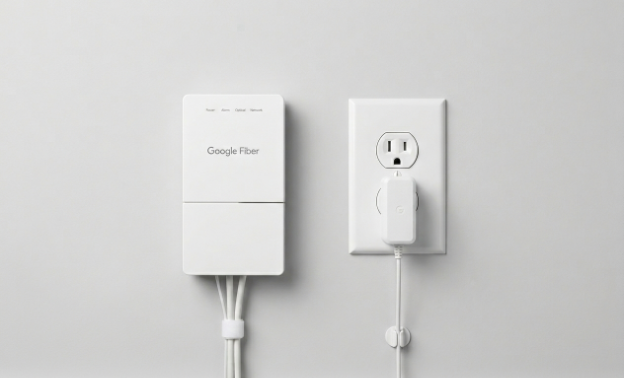
Tu Fiber Jack es la pequeña caja blanca que conecta tu hogar a internet.
Es posible que un técnico lo haya instalado durante tu cita original, o que lo haya dejado el propietario o inquilino anterior. Búscalo en una pared, generalmente donde la línea de fibra entra por primera vez a tu casa a través de tu ~@NIU.
Revisa estos lugares comunes:
- Montado en una pared en un área central o armario de servicios públicos
- Oculto dentro de un "panel de medios" de plástico en un armario de dormitorio o detrás de la puerta principal
- Conectado a un router antiguo con un cable Ethernet
¿Prefieres ver un video? Mira cómo encontrar tu Fiber Jack.
Si aún no puedes localizarlo, contáctanos.
Paso 2: Conecta el Fiber Jack a la corriente
Existen dos modelos de Fiber Jack:
- Modelo de una luz (luces azules)
- Modelo de cuatro luces (luces verdes)
Para conectar tu Fiber Jack a la corriente, sigue estos pasos:
-
Retira la cubierta inferior colocando tus dedos en las muescas laterales y tirando suavemente.
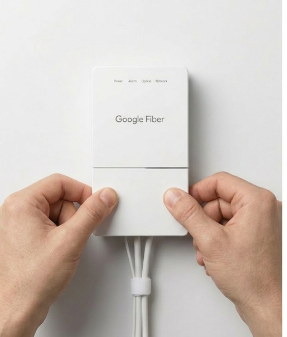
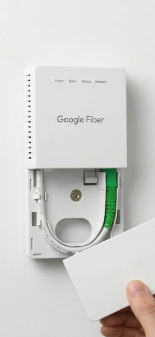
-
Comprueba si está enchufado. Si no, conecta el adaptador de corriente de tu kit de autoinstalación y conéctalo a una toma de pared.
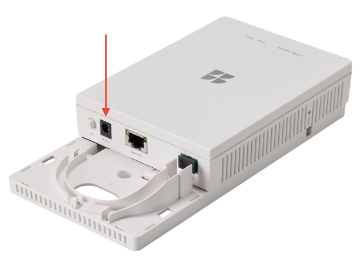
-
La luz de Power debería comenzar a parpadear. Si no lo hace, presiona el botón de Power en el lado interior izquierdo del Fiber Jack.
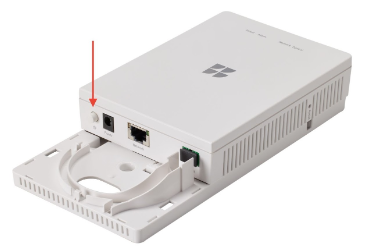
-
Espera a que la luz se vuelva de un color fijo antes de continuar.
¿Tienes problemas? Consulta nuestra guía de solución de problemas del Fiber Jack.
Paso 3: Conecta el Fiber Jack a tu router
-
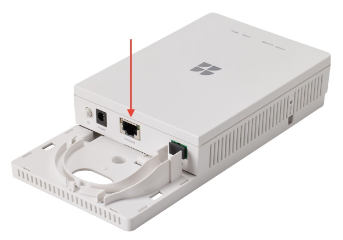
Enchufa un extremo del cable Ethernet en el puerto Ethernet de tu Fiber Jack.
-
Enchufa el otro extremo en el puerto WAN plateado (icono de globo) de tu router GFiber Wi-Fi 6E.
-
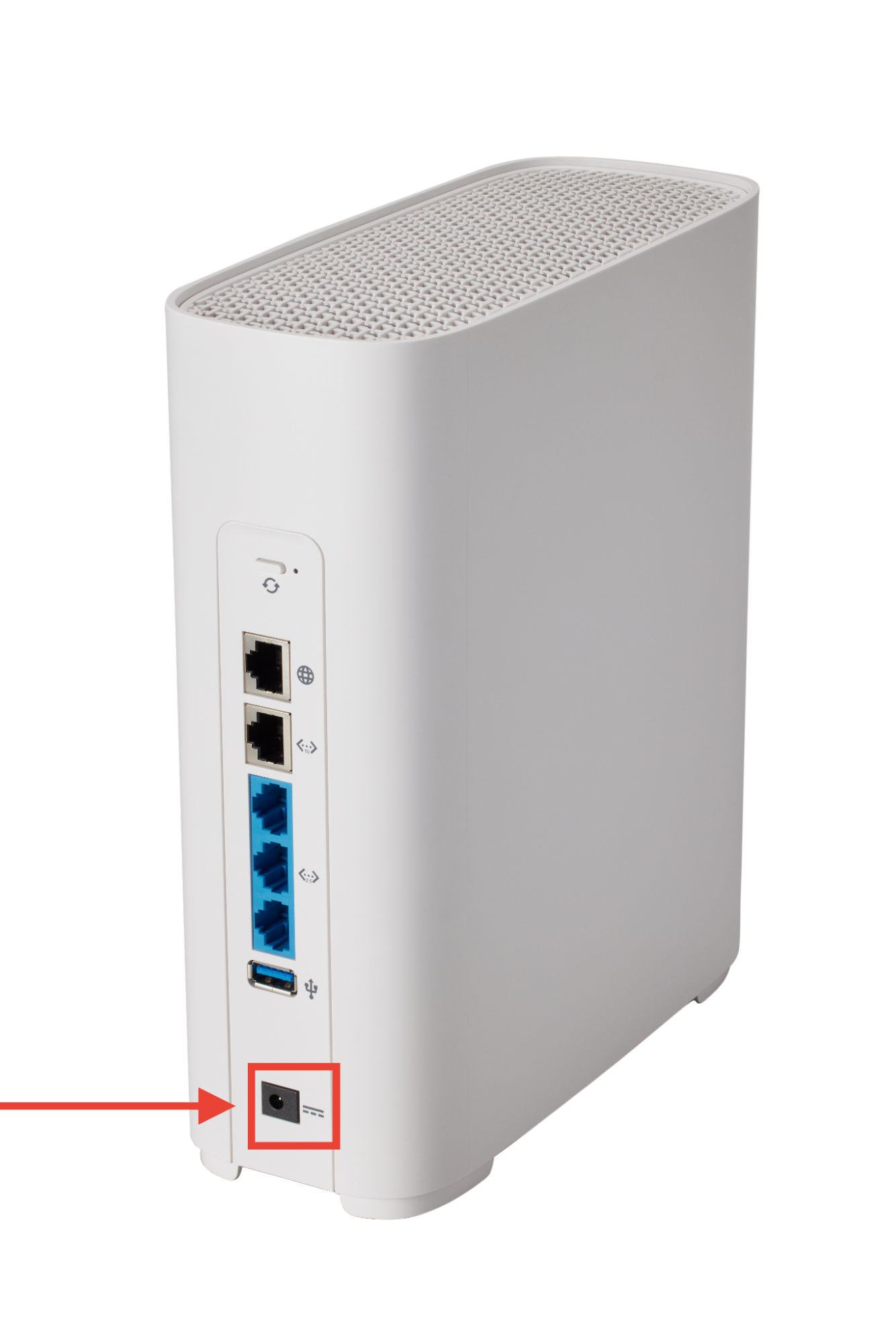
Conecta el adaptador de corriente del router a una toma de pared.
-
La luz del router puede parpadear en amarillo o verde mientras se conecta. Se volverá verde fija una vez que estés en línea.
-
Desliza la cubierta inferior del Fiber Jack de regreso a su lugar.
Puedes hacerlo en la GFiber App o en tu cuenta en línea.
En la GFiber App
- Inicia sesión en la GFiber App.
- Toca Network en la parte inferior.
- Toca Network settings.
- Toca Primary network settings.
- Si el Wi-Fi de la red primaria está configurado en Off, cámbialo a On.
- Actualiza tu Network name.
- Establece una contraseña de red primaria.
- Toca Save.
En tu cuenta de GFiber
- Inicia sesión en tu cuenta de GFiber.
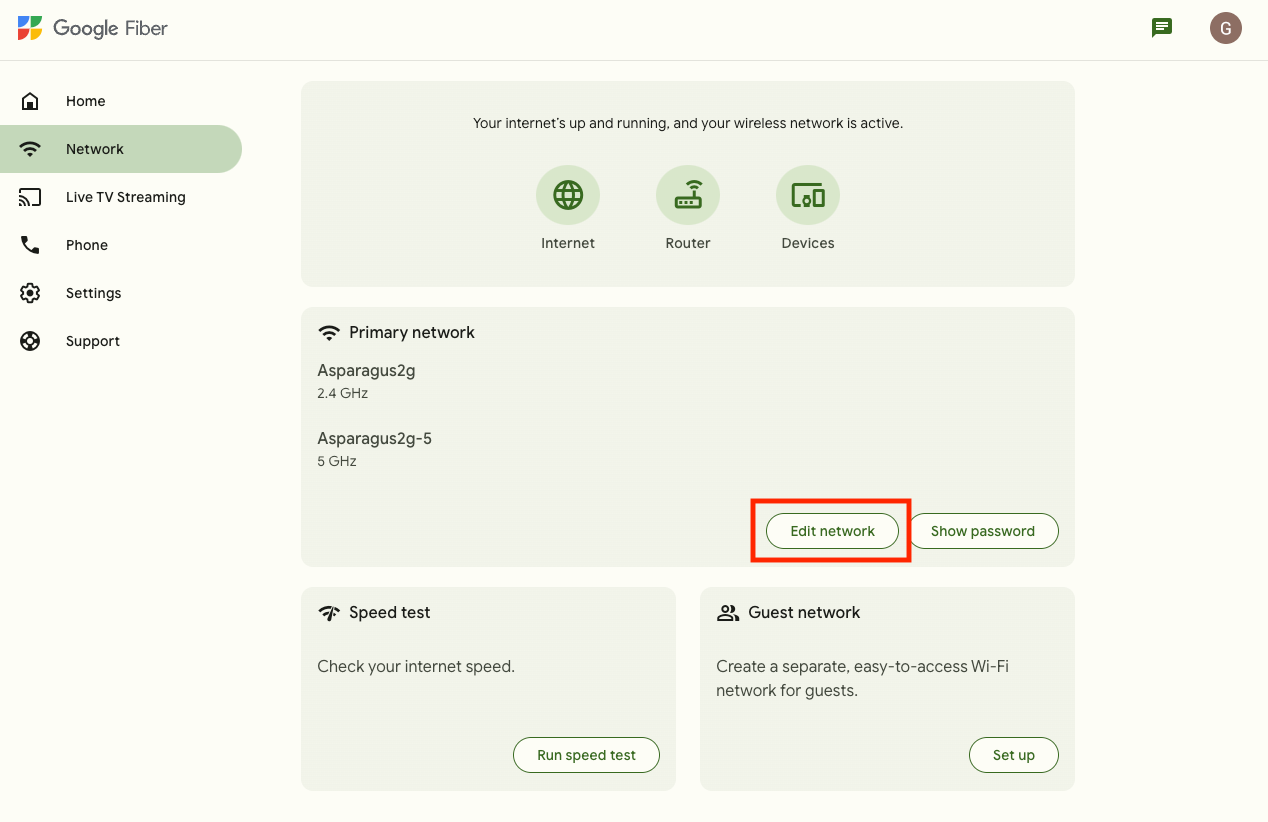
- Selecciona Network en la esquina superior izquierda.
- Haz clic en el botón Edit network.
-
Si la red Wi-Fi está configurada en Off, cámbiala a On.
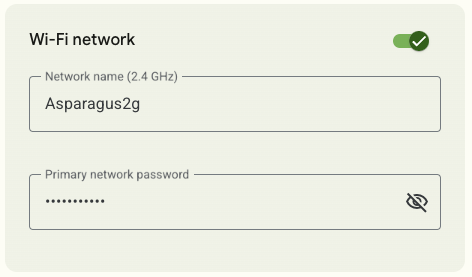
- Establece un Network name.
- Establece una contraseña de red primaria.
- Haz clic en Save.
Un mesh extender ayuda a que tu Wi-Fi llegue a cada rincón de tu hogar.
- Comienza configurando el extensor cerca de tu router; puedes moverlo después.
- Sigue los pasos en nuestra guía de configuración del Mesh Extender.
- Una vez emparejado, mueve el extensor aproximadamente a la mitad de camino entre tu router y el área donde necesitas más cobertura.
Guía de estado de las luces del router
Luz | Símbolo | Significado | Acción |
Verde fijo |
| Conectado | ¡Ya está todo listo! |
Amarillo fijo |
| El Wi-Fi está apagado | Sigue el Paso 4 para configurar tu red Wi-Fi. |
Rojo fijo |
| Sin conexión a internet | Revisa tus cables y reinicia presionando el botón de Power. |
Rojo parpadeante |
| Reinicio de fábrica en curso | No lo desenchufes, espera a que termine. |
 Power
Power
 Wi-Fi
Wi-Fi WAN/Internet
 Wi-Fi
Wi-FiAún no has configurado el nombre ni la contraseña de tu red Wi-Fi. Sigue las instrucciones del paso 4 para hacerlo.
Tu kit suele llegar en un plazo de 1 a 3 días hábiles, dependiendo de la fecha en que realizaste el pedido. Enviamos kits de autoinstalación de lunes a viernes, con opción de entrega los sábados.
Los pedidos realizados después del viernes a las 7 de la mañana se envían el lunes siguiente.
Ponte en contacto con nosotros de inmediato y lo solucionaremos.
Revisa estos lugares comunes:
- Montado en una pared en un área central o armario de servicio.
- Oculto dentro de un "panel multimedia" de plástico en el armario de un dormitorio o detrás de la puerta principal.
- Conectado a un antiguo router con un cable Ethernet.
¿Sigues sin encontrarlo? Contáctanos .
- Asegúrate de usar el nombre y la contraseña correctos de la red Wi-Fi.
- Conecte el dispositivo al router con un cable Ethernet.
- Reinicia el dispositivo
Si solo un dispositivo presenta problemas, es posible que deba ponerse en contacto con el fabricante de dicho dispositivo para obtener asistencia.
También puedes seguirnos Soluciona problemas de conexión Wi-Fi de tu dispositivo.
Cómo ejecutar una prueba de velocidad de Internet de GFiber para comprobar tu conexión. Las velocidades pueden variar según:
- La antigüedad del dispositivo
- La distancia desde el router
- Interferencias de paredes u otros dispositivos
Para obtener el mejor rendimiento, utiliza el puerto LAN de 10G para una conexión por cable.
Los dispositivos compatibles pueden alcanzar velocidades inalámbricas de hasta 1,6 Gbps. Para obtener el máximo rendimiento, utilice el puerto LAN de 10G situado en la parte posterior del router para una conexión por cable.
2,4 GHz : Mayor alcance a través de las paredes, pero velocidades más lentas.
5 GHz : Un equilibrio óptimo entre velocidad y alcance para la mayoría de los dispositivos.
6 GHz : Las velocidades más rápidas con la menor interferencia, ideales para dispositivos cercanos que requieren mucha potencia.
Tu router conecta automáticamente los dispositivos a la mejor banda.
| Característica | Presupuesto |
|---|---|
| Wi-Fi | Wi-Fi 6E tribanda (802.11ax): 2,4 GHz (4x4) 5 GHz (4x4) 6 GHz (4x4) |
| Gestión | Dirección proactiva de la banda y del cliente Gestión de la aplicación GFiber Actualizaciones de seguridad automáticas |
| Compatibilidad | 802.11 ax (Wi-Fi 6, 6E) 802.11 ac (Wi-Fi 5) 802.11 a/b/g/n |
| Memoria | Memoria flash eMMC de 4 GB 1 GB de RAM DDR4 |
| Puertos LAN | 1 puerto Ethernet de 10G 3 puertos Ethernet de 2,5 G 1 puerto USB-A |
| Seguridad | Cifrado WPA3 |
| Wi-Fi para invitados | Crea y gestiona una red de invitados independiente con la aplicación GFiber. |
| Dimensiones | Alto 9,9” x Ancho 3,2” x Profundidad 7,8” |
- Desconecta el adaptador de corriente del router.
- Espera al menos 10 segundos.
- Vuelve a enchufarlo.
- Espera a que las luces de Encendido e Internet se pongan verdes fijas; esto puede tardar hasta 5 minutos.
Un restablecimiento de fábrica borra todos los ajustes y restaura el router a sus valores predeterminados originales.
- Asegúrate de que tu router esté enchufado y encendido.
- Localiza el botón de reinicio en la base del router.
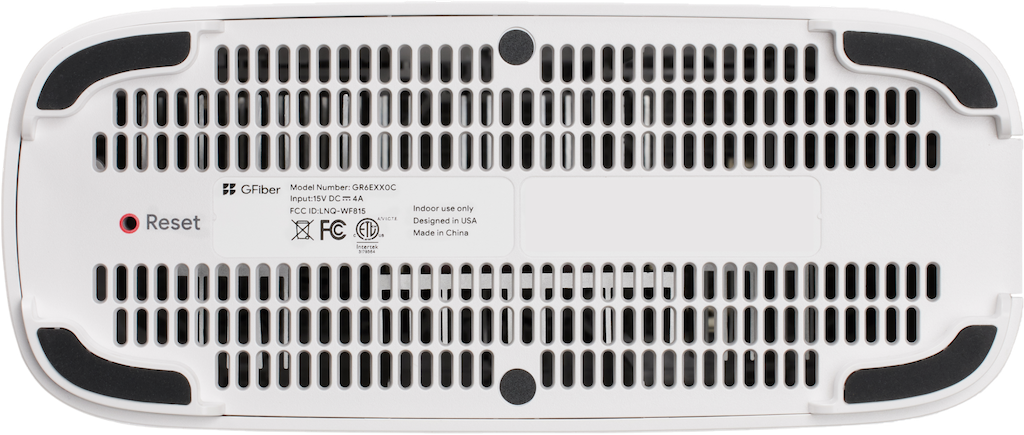
- Utilice un bolígrafo o un clip desplegado para presionar y mantener presionado el botón durante al menos 10 segundos.
- Cuando la luz frontal comience a parpadear en rojo, suelte el botón.
- Su router se reiniciará y aplicará la configuración predeterminada.
- Espera a que las luces se pongan verdes fijas antes de usar internet.