Configura tu router Wi-Fi 7 de GFiber
Dependiendo de la configuración de tu hogar, usarás un kit de autoinstalación u obtendrás una instalación profesional durante el registro:
- Autoinstalación: Enviamos un kit a tu puerta, o puedes recoger uno en select GFiber locations cuando hagas tu pedido.
- Instalación profesional: Un técnico instala tu equipo por ti.
Sigue los pasos a continuación para realizar la autoinstalación de tu router GFiber Wi-Fi 7.
Guía de configuración rápida

Para instalar tu router GFiber Wi-Fi 7 (GRBE331C):
- Enciende tu Fiber Jack.
- Conecta el Fiber Jack al puerto WAN plateado (icono de globo) de tu router con un cable Ethernet.
- Enciende tu router.
- Configura el nombre y la contraseña de tu Wi-Fi en la GFiber App.
Tiempo total de configuración: aproximadamente 10–15 minutos.
¿Prefieres ver un video? Mira cómo configurar tu router Wi-Fi 7.
Qué hay en tu kit de autoinstalación
Abre tu kit de autoinstalación y confirma que tienes todo:
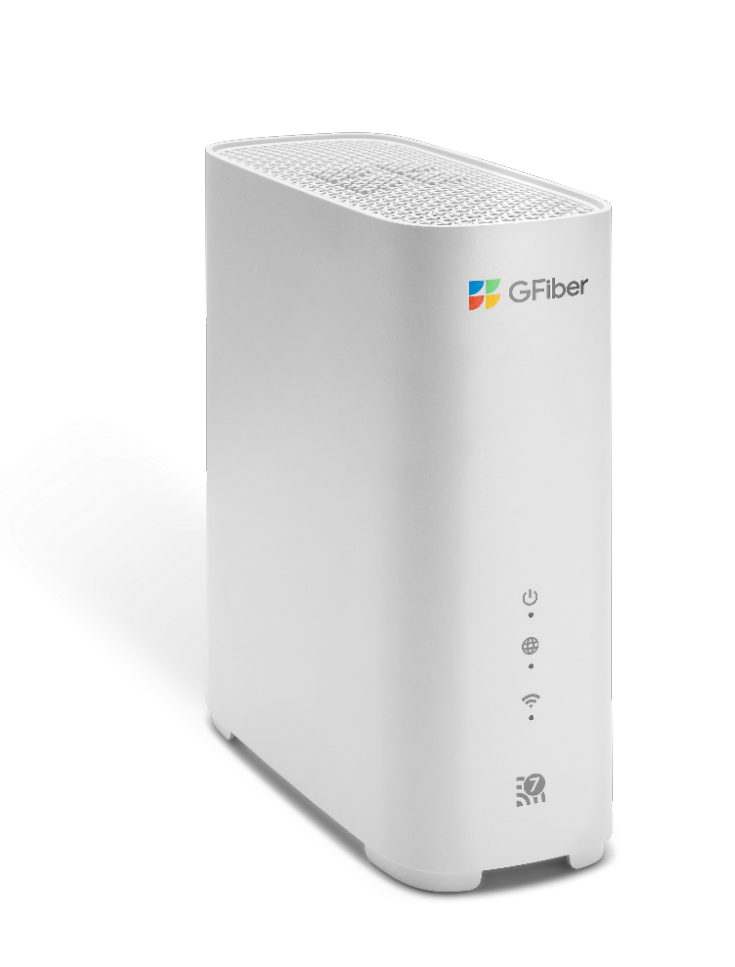
- GFiber Multi-Gig Wi-Fi 7 Router (Modelo GRBE331C)
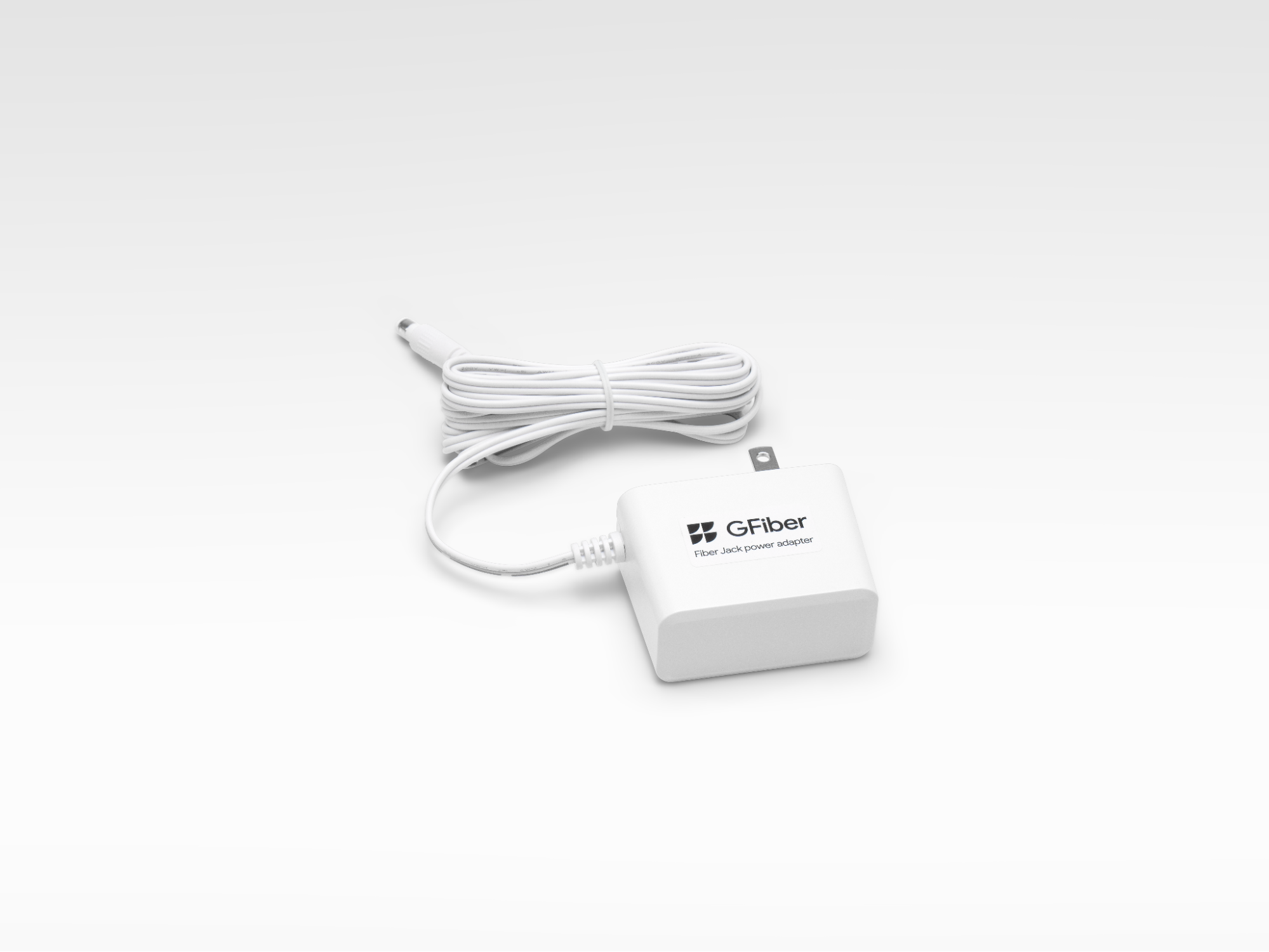
- 2 adaptadores de corriente (uno para el router, uno para el Fiber Jack)
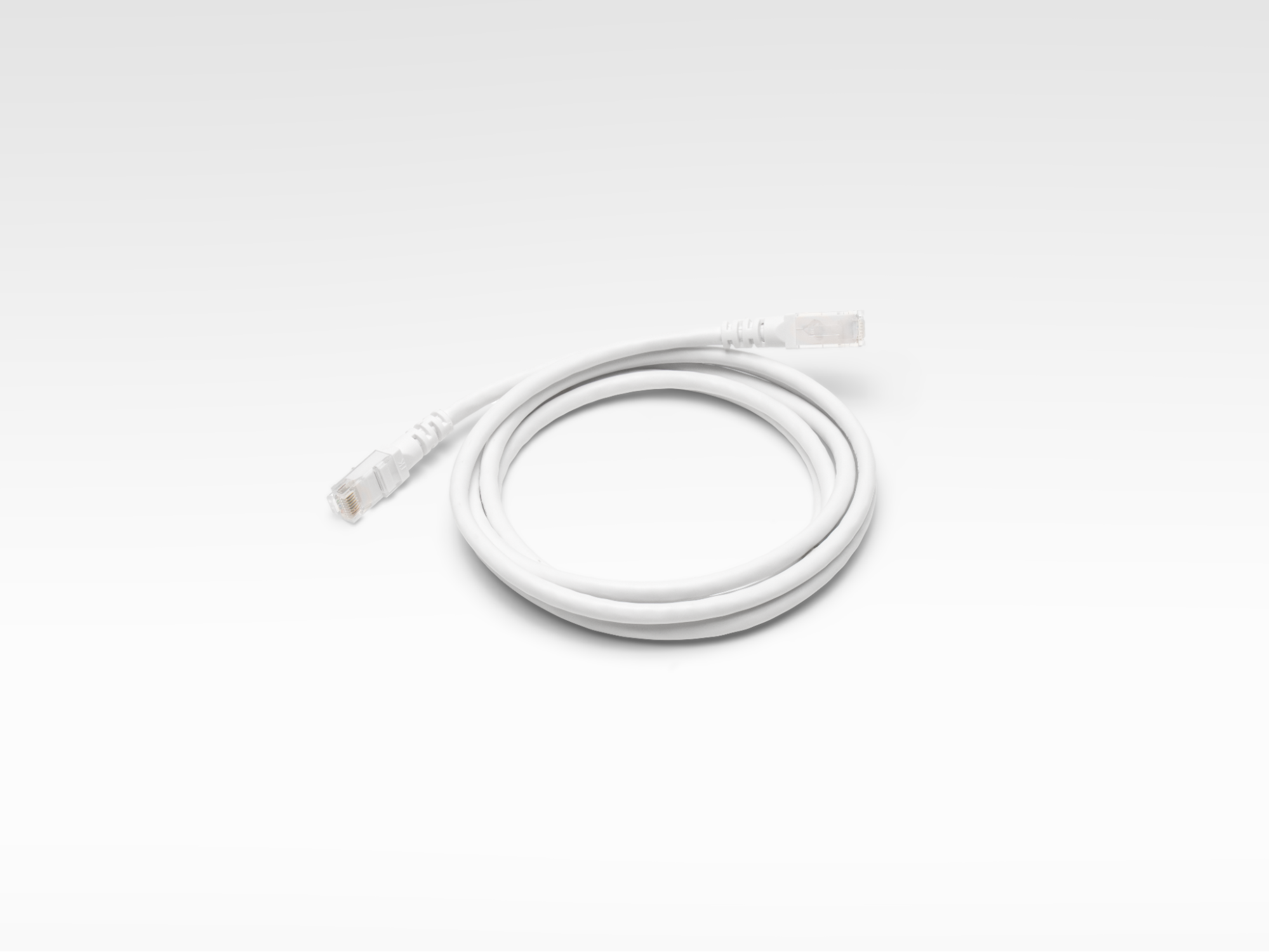
- 1 cable Ethernet
- GFiber Wi-Fi 7 Mesh Extender (opcional)
Paso 1: Encuentra el Fiber Jack
Tu Fiber Jack es la pequeña caja blanca que conecta tu hogar a internet.
Es posible que un técnico lo haya instalado durante tu cita original, o que lo haya dejado el propietario o inquilino anterior. Búscalo en una pared, generalmente donde la línea de fibra entra por primera vez a tu casa a través de tu NIU.
Revisa estos lugares comunes:
- Montado en una pared en un área central o armario de servicios públicos.
- Oculto dentro de un "panel de medios" de plástico en un armario de dormitorio o detrás de la puerta principal.
- Conectado a un router antiguo con un cable Ethernet.
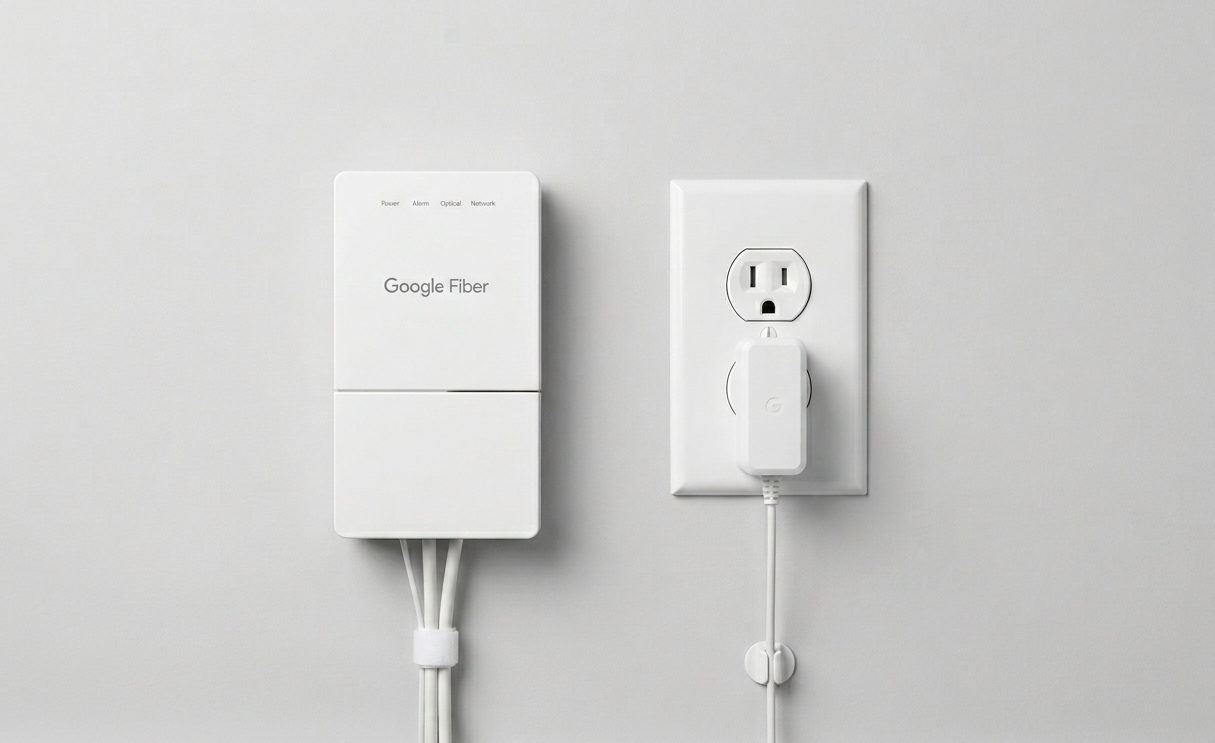
¿Prefieres ver un video? Mira cómo encontrar tu Fiber Jack.
Si aún no puedes localizarlo, contáctanos.
Paso 2: Conecta el Fiber Jack a la corriente
Existen dos modelos de Fiber Jack:
- Modelo de una luz (luces azules)
- Modelo de cuatro luces (luces verdes)
Para conectar tu Fiber Jack a la corriente, sigue estos pasos:
- Retira la cubierta inferior colocando tus dedos en las muescas laterales y tirando suavemente.
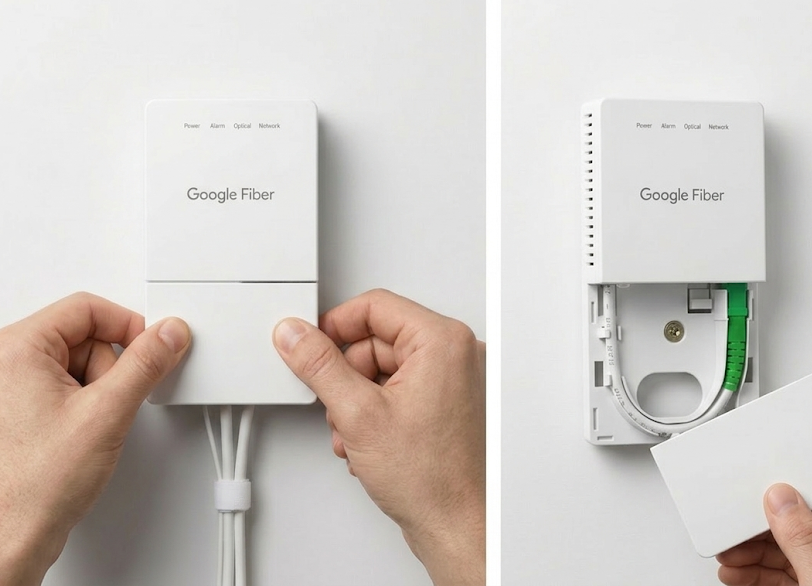
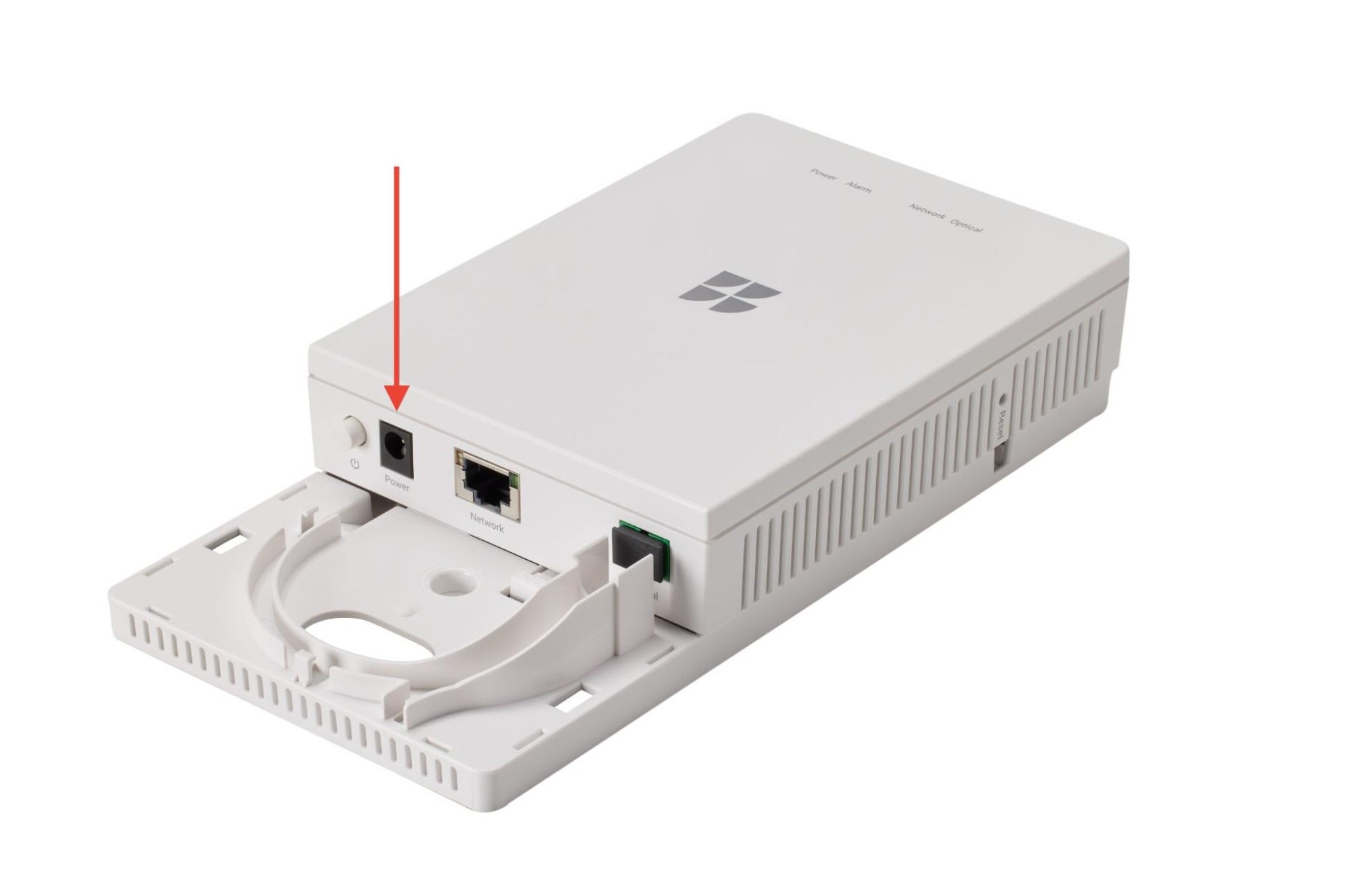
- Comprueba si está enchufado. Si no, conecta el adaptador de corriente de tu kit de autoinstalación y conéctalo a una toma de pared.
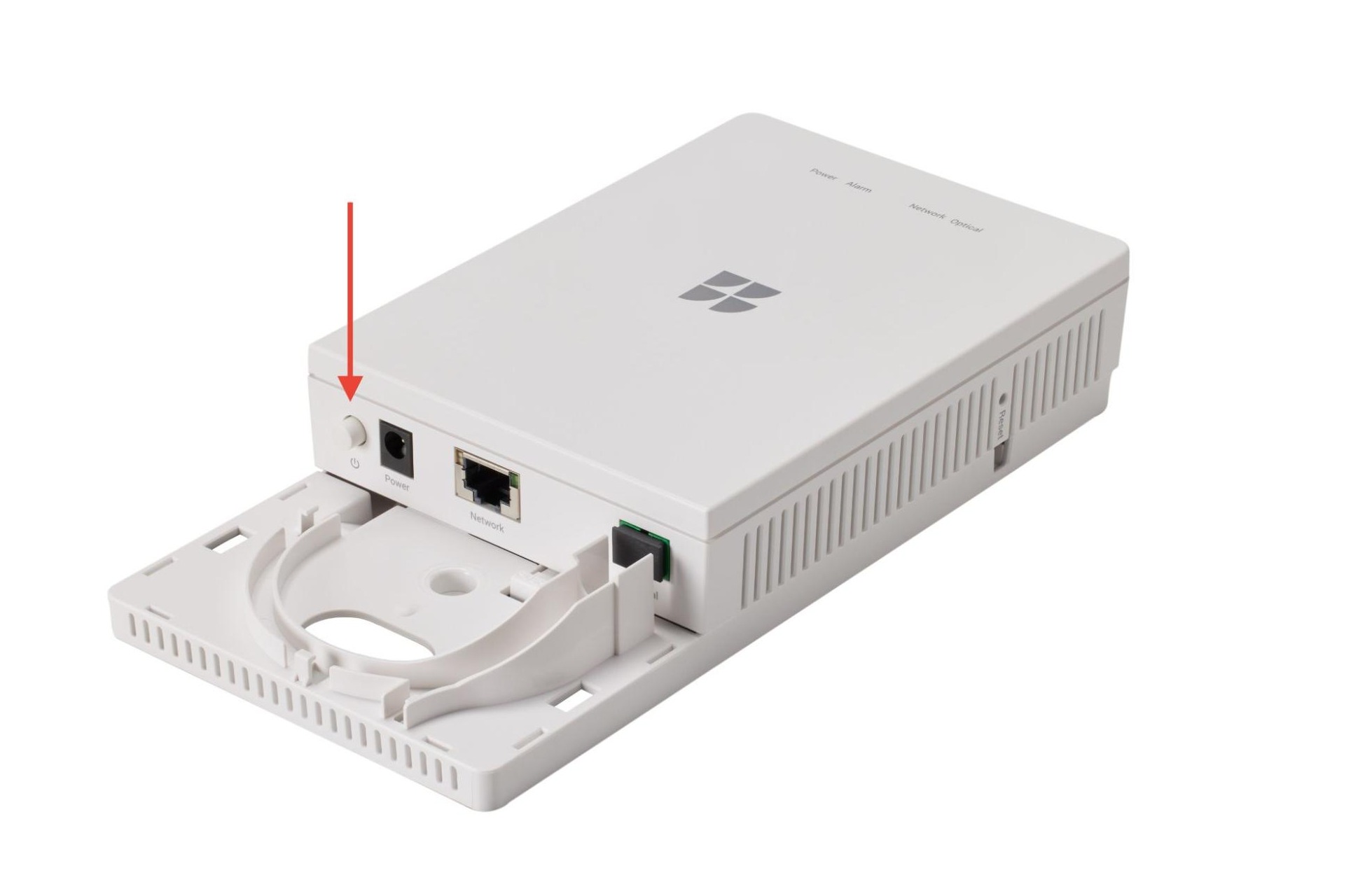
- La luz de Power debería comenzar a parpadear. Si no lo hace, presiona el botón de Power en el lado interior izquierdo del Fiber Jack.
- Espera a que la luz se vuelva de un color fijo antes de continuar.
¿Tienes problemas? Consulta nuestra guía de solución de problemas del Fiber Jack.
Paso 3: Conecta el Fiber Jack a tu router
Warning-icon: Antes de comenzar: Desenchufa y desconecta cualquier router antiguo del Fiber Jack. Mantente atento a tu correo electrónico para obtener instrucciones sobre cómo devolver o reciclar tu dispositivo antiguo.
- Enchufa un extremo del cable Ethernet en el puerto Ethernet de tu Fiber Jack.
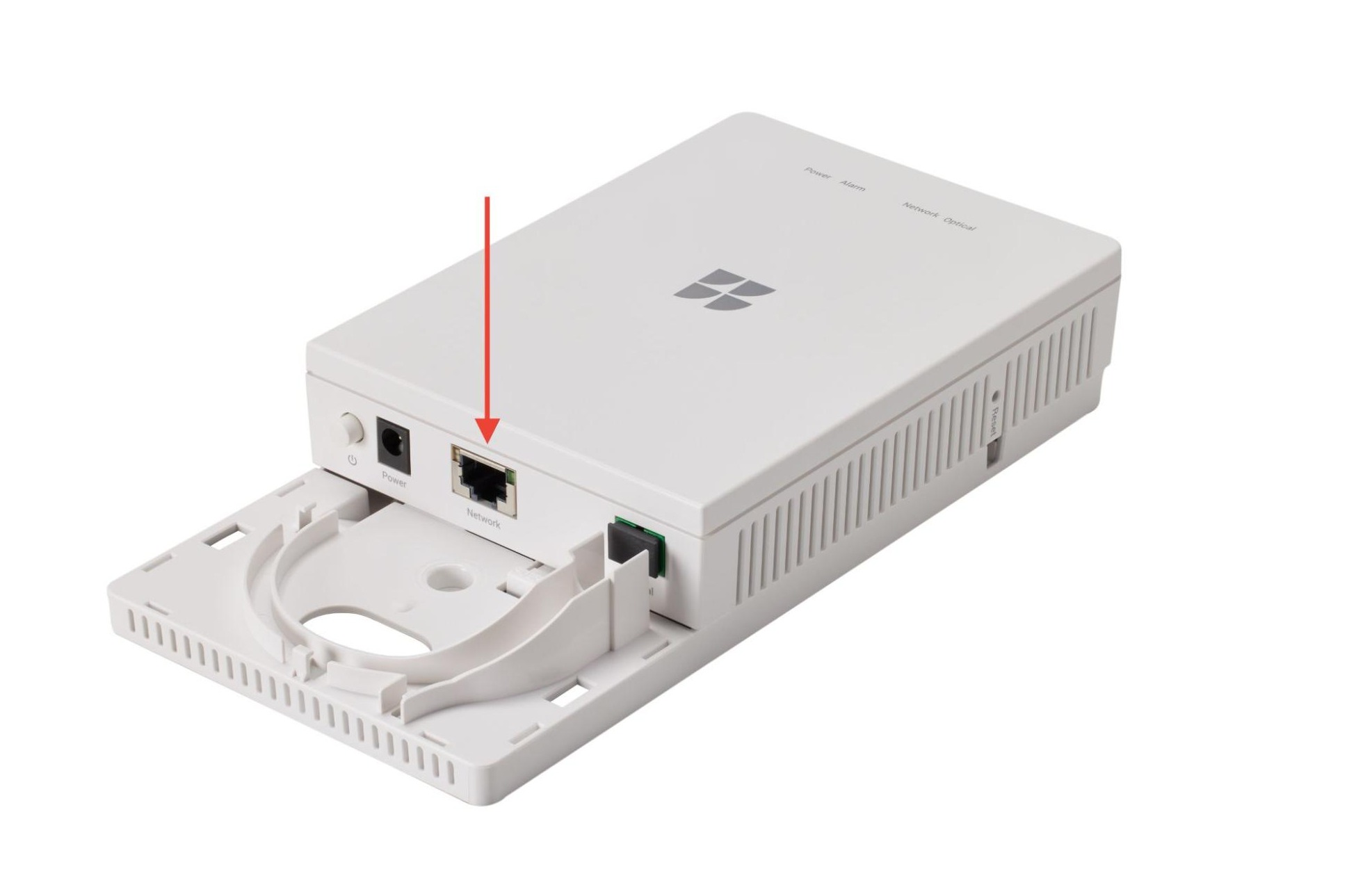
- Enchufa el otro extremo en el puerto WAN (icono de globo) de tu router GFiber Wi-Fi 7.
- Conecta el adaptador de corriente del router a una toma de pared.
- Espera hasta 3 minutos para que las dos luces superiores del router se vuelvan verde fijas; eso significa que está en línea. Si no lo hacen, reinicia tu Fiber Jack.
- Desliza la cubierta inferior del Fiber Jack de regreso a su lugar.
¿Prefieres ver un video? Mira cómo conectar tu router Wi-Fi 7 al Fiber Jack.
Paso 4: Configura el nombre y la contraseña de tu red Wi-Fi
Puedes hacerlo en la GFiber App o en tu cuenta en línea.
En la GFiber App

- Inicia sesión en la GFiber App.
- Toca Network en la parte inferior.
- Toca Network settings.
- Toca Primary network settings.
- Si el Wi-Fi de la red primaria está configurado en Off, cámbialo a On.
- Actualiza tu Network name.
- Establece una contraseña de red primaria.
- Toca Save.
En tu cuenta de GFiber
- Inicia sesión en tu cuenta de GFiber.
- Selecciona Network en la esquina superior izquierda.
- Haz clic en el botón Edit network.
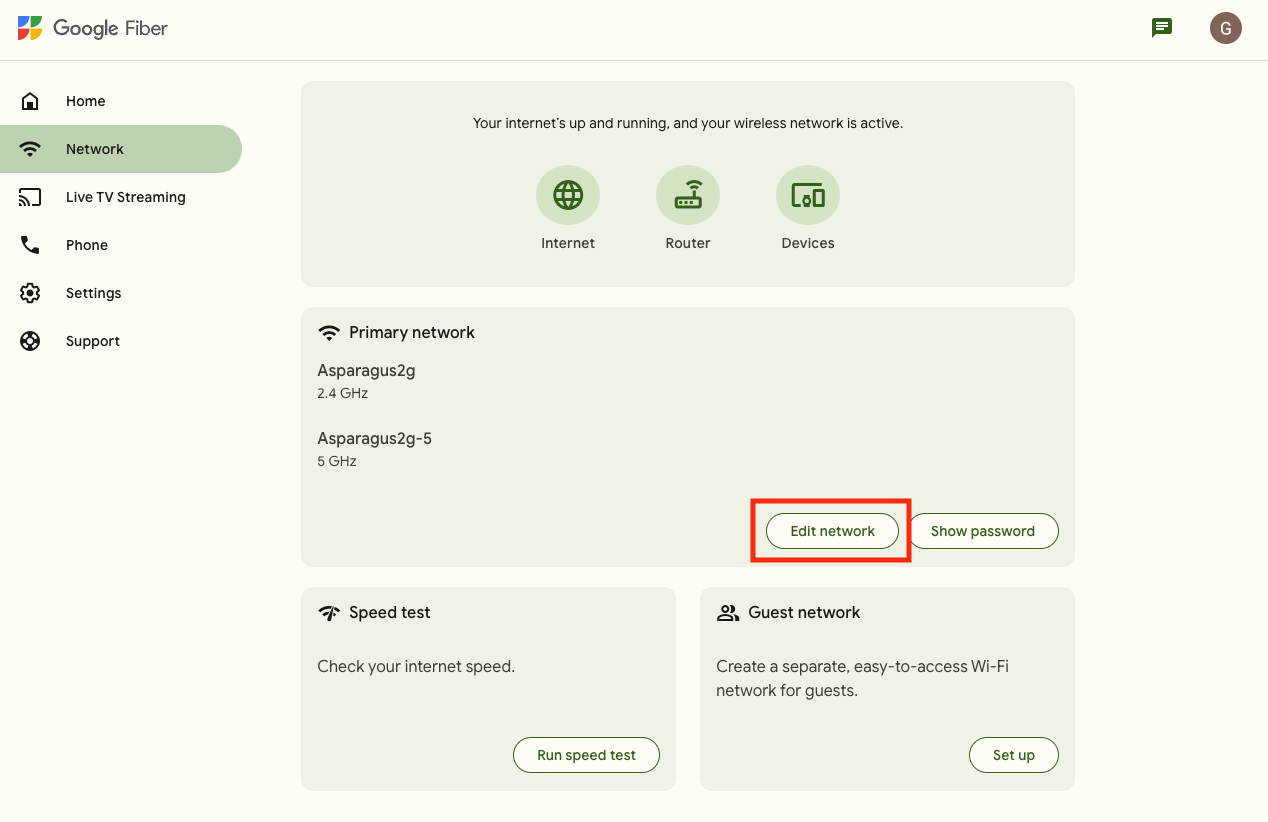
- Si la red Wi-Fi está configurada en Off, cámbiala a On.
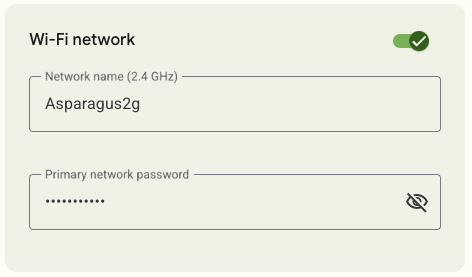
- Establece un Network name.
- Establece una contraseña de red primaria.
- Haz clic en Save.
Paso 5: Elige tu configuración de seguridad Wi-Fi
De fábrica, el router GFiber Wi-Fi 7 está listo para usarse con la mayoría de los dispositivos, incluidos dispositivos domésticos inteligentes, vehículos eléctricos y hardware más antiguo. Esto es lo que usa por defecto:
- Bandas de 2.4 GHz y 5 GHz: WPA2
- Banda de 6 GHz: WPA3 (obligatorio)
¿Quieres el rendimiento total de Wi-Fi 7?
Puedes cambiar al modo de transición WPA3 en la GFiber App o en tu cuenta en línea:
- Abre la GFiber App o inicia sesión en tu cuenta.
- Ve a Network settings.
- Selecciona Advanced network settings.
- En Wi-Fi, actualiza la configuración WPA a WPA2 / WPA3 Transition.
Paso 6: Agrega un Mesh Extender (opcional)
Un mesh extender ayuda a que tu Wi-Fi llegue a cada rincón de tu hogar.
- Comienza configurando el extensor cerca de tu router; puedes moverlo después.
- Sigue los pasos en nuestra guía de configuración del Mesh Extender.
- Una vez emparejado, mueve el extensor aproximadamente a la mitad de camino entre tu router y el área donde necesitas más cobertura.

Guía de estado de las luces del router
| Luz | Símbolo | Qué significa | Qué hacer |
|---|---|---|---|
| Verde fijo |  Power Power  WAN/Internet WAN/Internet | Conectado | ¡Ya está todo listo! |
| Rojo fijo | WAN/Internet | Sin conexión a internet | Podría haber una interrupción. Revisa los cables y reinicia el router y el Fiber Jack, si es necesario. |
| Amarillo fijo |  Wi-Fi Wi-Fi | El Wi-Fi está apagado | Ve a la GFiber App > Network settings > Primary Network para encender el Wi-Fi. |
| Sin luz | Wi-Fi | El Wi-Fi aún no se ha configurado | Ve a la GFiber App > Network settings > Primary Network para configurar el Wi-Fi. |
¿Sigues teniendo problemas? Prueba estos pasos:
- Revisa los cables: Asegúrate de que todo esté firmemente conectado.
- Reinicia los dispositivos: Comienza con el router, luego el mesh extender.
- Restablecimiento de fábrica:
- Usa un pin para presionar el botón de reinicio en la parte inferior del router durante al menos 10 segundos.
- Las luces del router y el extensor parpadearán en rojo y se reiniciarán.
- El nombre y la contraseña de tu red Wi-Fi deberían permanecer igual, pero todas las demás configuraciones se restablecerán.
- Deberás volver a emparejar el mesh extender después.
Preguntas frecuentes
Tu kit suele llegar en un plazo de 1 a 3 días hábiles, dependiendo de la fecha en que realizaste el pedido. Enviamos kits de autoinstalación de lunes a viernes, con opción de entrega los sábados.
Los pedidos realizados después del viernes a las 7 de la mañana se envían el lunes siguiente.
Para obtener la señal más fuerte:
- Colócalo en una zona céntrica y abierta de tu casa.
- Mantenlo alejado de puertas cerradas, armarios o detrás de paneles.
- Evita tener cerca superficies metálicas o de vidrio, ya que pueden causar interferencias.
No todos los hogares lo necesitan, y usar demasiados puede ralentizar las cosas. Considere agregar uno si:
- Tu casa tiene más de 2000 pies cuadrados.
- Hay zonas con señal Wi-Fi débil.
- Si realizas muchas videollamadas, juegas a videojuegos o haces streaming, necesitas una cobertura fuerte y constante en toda tu casa.
¿No estás seguro? Usa el Check your Network Health in the Google Fiber app Herramienta en la aplicación GFIber para comprobar tu cobertura.
Wi-Fi 7 es la última generación de Wi-Fi, diseñada para ofrecer velocidades más rápidas, menor latencia y mejor rendimiento, especialmente en hogares con muchos dispositivos conectados.
Esto es lo que lo distingue:
- Funcionamiento Multi-Link (MLO): Su router y extensor de malla pueden usar varias bandas Wi-Fi, como 5 GHz y 6 GHz, al mismo tiempo, creando una conexión más rápida y confiable en toda su casa. La mayoría de los teléfonos y portátiles aún no son compatibles con MLO, pero tu extensor de malla Wi-Fi 7 puede aprovecharlo al máximo.
- Mayor alcance y fiabilidad: El router Wi-Fi 7 de GFiber mantiene una señal potente a mayor distancia del router, por lo que tendrás menos zonas sin cobertura.
- Retrocompatibilidad: Wi-Fi 7 funciona con dispositivos más antiguos, ya sea que utilicen Wi-Fi 6, Wi-Fi 5 o estándares anteriores.
La principal diferencia radica en la función MLO (Multi-Link Operation). Permite que el router y el extensor de malla se comuniquen simultáneamente a través de múltiples bandas, de forma más rápida y fiable que Wi-Fi 6E.
El resultado es una mayor cobertura, velocidades inalámbricas multigigabit en más rincones de tu hogar y un rendimiento que incluso supera a algunas conexiones cableadas antiguas, como un cable Ethernet CAT5e. Wi-Fi 7 también ofrece mayor fiabilidad y seguridad en comparación con los estándares Wi-Fi anteriores.
MLO se habilita automáticamente entre tu router GFiber Wi-Fi 7 y el extensor de malla Wi-Fi 7 en el enlace de retorno, la conexión de alta velocidad entre ellos. Cualquier dispositivo conectado al extensor, ya sea por cable o de forma inalámbrica, se beneficia de la mayor fiabilidad y velocidad que esto proporciona.
Dicho esto, la mayoría de los teléfonos y portátiles aún no son compatibles con MLO, ni siquiera los que tienen Wi-Fi 7. A medida que la tecnología madure, la compatibilidad con MLO para dispositivos cliente Wi-Fi 7 se añadirá en una futura actualización de software.
Tu router Wi-Fi 7 de GFiber viene con la siguiente configuración predeterminada:
- Bandas de 2,4 GHz y 5 GHz: WPA2: funciona con la más amplia gama de dispositivos.
- Banda de 6 GHz: WPA3 — requerido por el estándar Wi-Fi 7
Para mejorar la seguridad y el rendimiento de tu red, puedes activar el modo de transición WPA2/WPA3 en la aplicación GFiber, dentro de la configuración avanzada de red.
Te enviaremos un correo electrónico con las instrucciones para la devolución, incluyendo qué dispositivos deben devolverse (y sus números de serie).
- Sigue los pasos que se indican en el correo electrónico para devolver el equipo que cumpla los requisitos.
- Si no estás obligado a devolver un dispositivo, Política y directrices de eliminación de equipos muestra cómo desecharlos o reciclarlos correctamente.
Con Wi-Fi 7 y MLO, no se requiere una conexión por cable para obtener el máximo rendimiento, pero aún así puedes usarla si tu casa tiene cables Ethernet CAT5e o superiores.
- ¿Tiene puertos Ethernet? Adelante, conéctese: las conexiones por cable son fiables.
- ¿No tienes cableado integrado? No hay problema. La conexión inalámbrica de Wi-Fi 7 puede ofrecer velocidades multigigabit a tu extensor, lo que puede superar el rendimiento de muchos cables antiguos como el CAT5e (que alcanzan un máximo de alrededor de 2,5 Gbps).
- Para jugadores y usuarios avanzados: MLO puede ofrecer velocidades multigigabit de forma inalámbrica donde los estándares Wi-Fi anteriores no podían, para que puedas olvidarte de los cables largos y aun así obtener una conexión de alto rendimiento en cualquier lugar de tu casa.
| Característica | Detalles del router Wi-Fi 7 |
|---|---|
| Configuración de Wi-Fi | 4x4 (2,4 GHz), 4x4 (5 GHz), 4x4 (6 GHz) |
| Puerto WAN (icono de globo terráqueo) | 10G (1 puerto) |
| puertos LAN | 10G (1 puerto) 2,5G (3 puertos) |
| UPC | Quad A73 a 2,2 GHz |
| Destello | eMMC de 4 GB |
| RAM | 1 GB DDR4 |
| Apoyo de MLO | Doble banda (5 GHz y 6 GHz) |
| Direccionamiento IP | Pila dual IPv4/IPv6 |
| EasyMesh | EasyMesh R4 |
| Dimensiones del enrutador | 9" de alto x 3,5" de ancho x 7,75" de profundidad |
| Dimensiones del adaptador de corriente | 3” de alto x 1,25” de ancho x 2,5” de profundidad |